
Typical Issue Resolution #
Solution 1 #
-
Lancez l’application de sauvegarde.
-
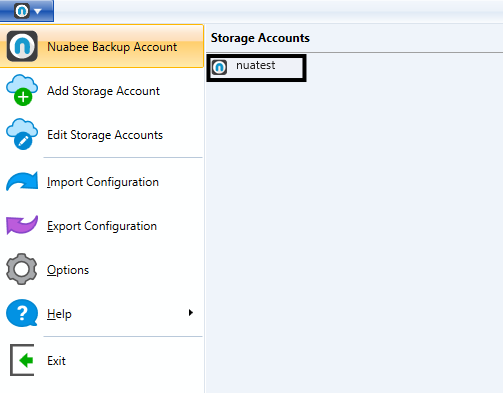
Dans le menu de l’application, ouvrez le compte de stockage utilisé dans le plan de sauvegarde en échec.
-
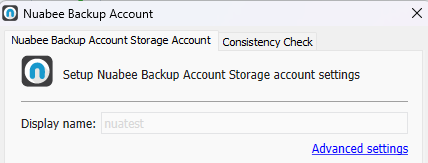
Sélectionnez Paramètres avancés.
-
Essayez ensuite d’afficher les préfixes de sauvegarde dans ce stockage en ouvrant la liste déroulante afin d’initier la communication avec le fournisseur de stockage cloud :
-
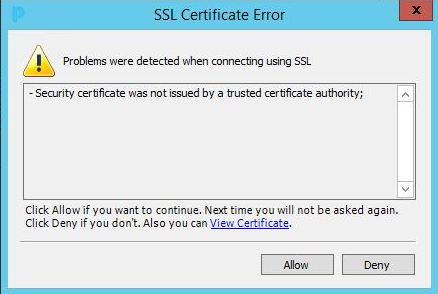
Une invite apparaît pour accepter le certificat SSL rejeté.
-
Cliquez sur Autoriser.
Solution 2 #
En général, les étapes de la Solution 1 suffisent. Si le problème persiste, procédez ainsi :
-
Accédez au dossier Settings de l’application de sauvegarde, situé à l’adresse :
C:\ProgramData\Online Backup -
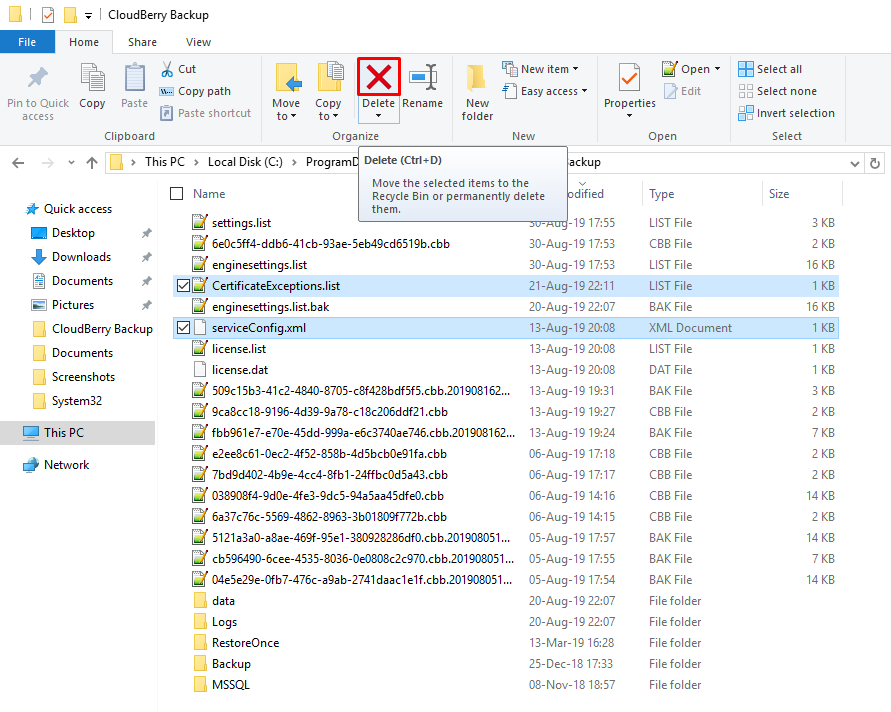
Dans ce dossier, supprimez ou renommez les fichiers suivants :
-
CertificateExceptions.list
-
serviceConfig.xml
-
-
Reprenez ensuite les étapes de la Solution 1.
Solution 3 #
Dans certains cas, le rejet du certificat peut être causé par des paramètres spécifiques du pare-feu ou d’un logiciel de sécurité. Cela peut nécessiter un diagnostic en suivant les instructions du fournisseur du logiciel de sécurité.
À titre d’exemple, voir la configuration du pare-feu FortiGate :
Solution 4 #
Le problème peut aussi provenir de l’expiration d’un certificat SSL côté client, résoluble par un renouvellement du certificat ou une mise à jour du logiciel (souvent une passerelle ou un pare-feu) qui l’utilise.
Dans certains cas, il peut également s’agir d’une expiration du certificat côté fournisseur de stockage cloud, surtout pour de petits fournisseurs compatibles S3 ou OpenStack.