
===============> Webinaire du 5 mars à 10h30 - Cyberattaque : deux entreprises racontent comment elles l'ont surmontée <--------------
PRA Cloud
  • FR
  • EN
  • DE
  • FR
  • EN
  • DE
Nous contacter
  • Cyber-résilience
  • Solutions
    • Protection de votre SI
      • Protection PRA Cloud
      • Sauvegarde avec tests de redémarrage
      • Sauvegarde Cloud étanche
    • Environnement
      • Nuabee Serveur Windows Mode Image et Fichier
      • Nuabee Serveur Linux Sauvegarde incrémentielle permanente
      • Nuabee Sauvegarde via Hyperviseur
    • Autres solutions
      • Nuabee Sauvegarde Microsoft 365
      • Nuabee Simulation d’une cyberattaque Tests de préparation à une cyber attaque
      • Nuabee Archivage de serveurs
  • Nos offres
    • Offre Nuabee
      • Fonctionnement PRA
      • Architecture PRA
    • Tarifs
      • Tarif standard
      • Estimation budgétaire
  • Ressources
    • colonne 1
      • Nuabee Base de connaissance Tout savoir sur nos solutions
      • Nuabee Études de cas Exemples de cas de PRA, sauvegarde
      • Nuabee Foire aux questions Ceci est une faq d’exemple
      • Nuabee Lexique Cyber-résilience, PRA, sauvegarde et Cloud
      • Nuabee Blog Cyber-résilience, PRA, sauvegarde et Cloud
    • colonne 2
      • Nuabee Nuabee Nos livres blanc Livre blanc sur le PRA, sur la Sauvegarde Cloud et sur la Cyber-résilience
      • Nuabee Nuabee Documentation Contractuelle Descriptifs de service et Conditions générales
      • Nuabee Nuabee Documentation technique Architecture PRA
  • Nous connaître
  • Partenariats

Sauvegarde M365

  • La console de sauvegarde Nuabee for M365
  • Exchange : Sauvegarde et restauration
  • Onedrive : Sauvegarde et restauration
  • Contacts et Calendriers : Sauvegarde et restauration
  • Sharepoint : Sauvegarde et restauration

Sauvegarde agent Windows

  • msp360 – Installation plan mode fichier pour agent Windows
  • msp360 – Facteurs d’optimisation de la sauvegarde Windows Backup dans le Cloud
  • msp360 – antivirus, pare-feu, EDR/XDR pour Windows
  • msp360 – sauvegarde Windows Image et SQLserver : espace insuffisant sur le disque
  • msp360 – Remote Monitoring hors ligne
  • msp360 – Gestion des sauvegardes des bases SQL server
  • msp360 – Installation plan mode image pour agent Windows
  • msp360 – Erreur : Files Are Missing In The Storage.
  • msp360 – Extraire les logs d’une sauvegarde Nuabee Backup

Sauvegarde agent Linux

  • Déplacer la base de données Nuabee Backup pour Linux
  • Installation agent Linux
  • Désinstallation manuelle du client Nuabee Backup Linux
  • Agent Linux : arrêt et diagnostic

Sauvegarde VMware et Hyper-V

  • Installation agent hyperviseur VMware
  • Permissions nécessaires pour Nuabee Backup pour VMWare
  • Activation ou désactivation du Change Block Tracking sur la sauvegarde VMware
  • msp360 – Remote Monitoring hors ligne
  • Installation agent hyperviseur Hyper-V
  • msp360 – Extraire les logs d’une sauvegarde Nuabee Backup

Onboarding d'un projet

  • Préparation technique des serveurs : Guide complet des vérifications
  • Gestion du support client et tickets
  • Comment accéder au support ?
  • Linux : Vérifier et installer les drivers VirtIO au démarrage
  • Linux : Configurer les UUID dans /etc/fstab pour les montages disques
  • Windows : Vérifier la limite des 260 caractères pour les chemins de fichiers
  • VMware : Vérifier l’état des snapshots avant l’activation du CBT

Test de PRA

  • VPN Nuabee via Windows (SoftEther)
  • Accès PRA sécurisé via VPN SoftEther
  • VNC Via console Nuabee
  • Machine rebond
  • Les différents moyens de reconnexion à Nuabee
  • VPN IPsec – reconnexion client

Sauvegarde PC Windows

  • msp360 – sauvegarde PC Windows
  • msp360 – Installation sauvegarde PC Windows
  • msp360 – Sauvegarde continue des fichiers Windows sur PC
  • Les sauvegardes incrémentielles Forever Forward

Sujets transverses

  • msp360 – paramétrage réseau pour le backup
  • Share – Partage de fichier sécurisé
  • Mode opératoire NAS SSD
  • Intégration de la clé de chiffrement dans le Vault
  • Intégration du compte de service dans le Vault
  • Prérequis paramétrage NCA

Restauration

  • Importer un VMDK dans un ESXi
  • Importer un VHDX fourni par Nuabee
  • Restauration d’un backup image – Niveau fichier (File Level Restore)
  • Restauration fichier via Nuabee Backup
  • Restauration sous forme d’un disque virtuel

Depannage

  • msp360 – Remote Monitoring hors ligne
  • Erreur VSS 8194
  • Erreur VSS 1037
  • Erreur SQL 1801
  • Tutoriel : Passer les logs en mode Debug pour Nuabee Backup
  • Shadow Copy Is Missing (code 1712)
  • Erreur 1713 / 1714 – Impossible de lire la MFT
  • Erreur 1909 – Connexion impossible au serveur ESXi
  • Erreur 2422 – Erreur inattendue (VSS)
  • C++ Redistribuable manquant ou corrompu (code 1512)
  • Accès refusé (code 1610)
  • Certificate Error (1003)
  • msp360 – Erreur : Files Are Missing In The Storage.
View Categories
  • Accueil
  • documents
  • Support
  • Sauvegarde agent Windows
  • msp360 – Installation plan mode image pour agent Windows

msp360 – Installation plan mode image pour agent Windows

Introduction #

La procédure suivante a pour but la configuration de l’agent Nuabee Backup en mode image. Nous allons ici définir les données à sauvegarder et les méthodes employées.

Soit en destination de sauvegarde :

  • Dans le Cloud
  • En local
  • En mode hybride (local puis cloud)

Prérequis #

Afin de pouvoir configurer correctement l’agent, il faudra préalablement :

  • Avoir installé l’agent Windows Backup sur la machine devant être configurée (et que les flux sont ouverts)
  • Avoir l’identifiant et le mot de passe du compte de service Nuabee Backup
  • S’assurer que vous disposez ou que vous pouvez créer un mot de passe de chiffrement des sauvegardes

Configuration logicielle requise #

Composant Exigence
OS Au minimum Windows 2012-R2 et Windows 7
Composants Windows installés Microsoft .NET Framework 4.5.2 ou supérieur
Visual C++ Redistributable Packages for Visual Studio 2013

Configuration de la sauvegarde #

Assistant de sauvegarde #

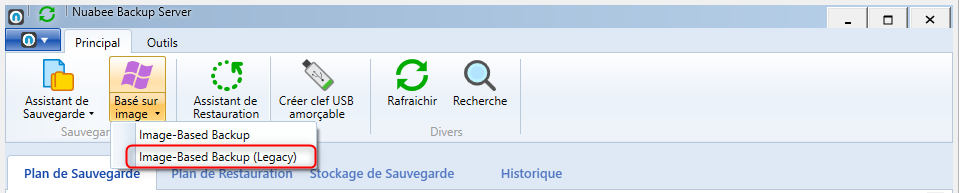
Pour commencer, il faut sélectionner le mode « Image-based Backup (Legacy) »

Il est important de ne pas choisir l’autre mode Sauvegarde : celui-ci étant réservé à des cas spécifiques.
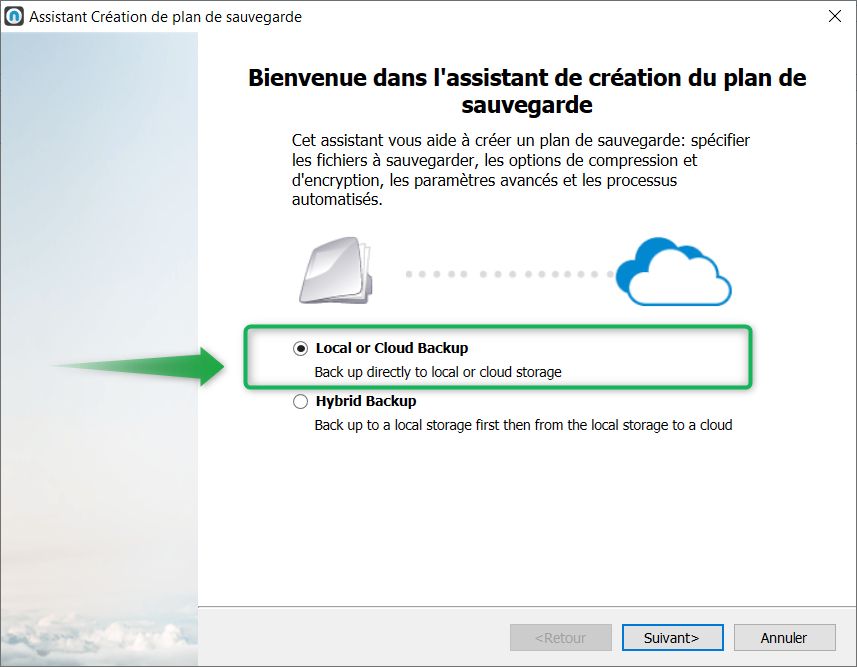
Utiliser le choix Local ou Cloud
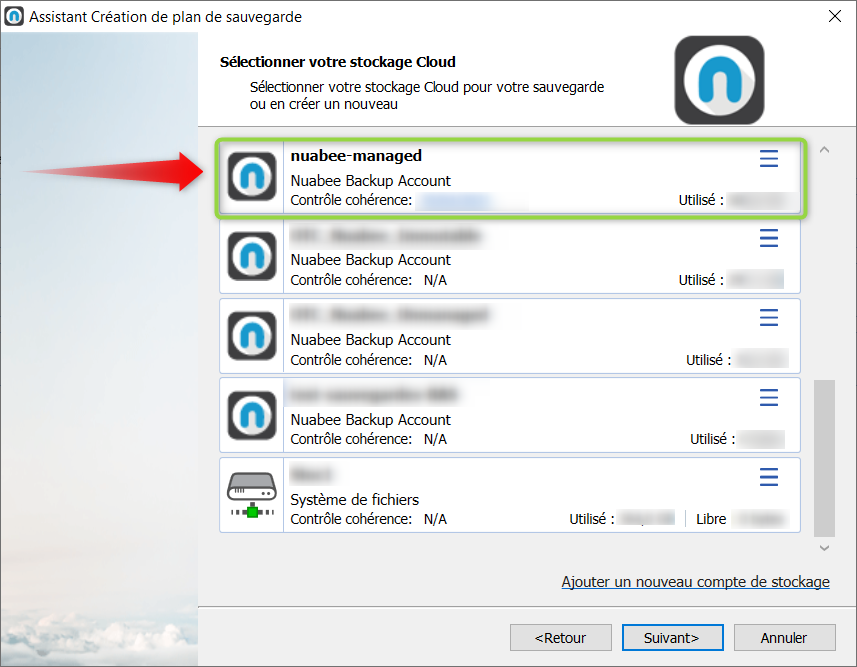
Choisir la destination de stockage voulue (en général, une seule est affichée et porte le nom de votre entreprise).
Nommage du plan de sauvegarde image #

Nom du plan : Sauvegarde Cloud image quotidien 2120110
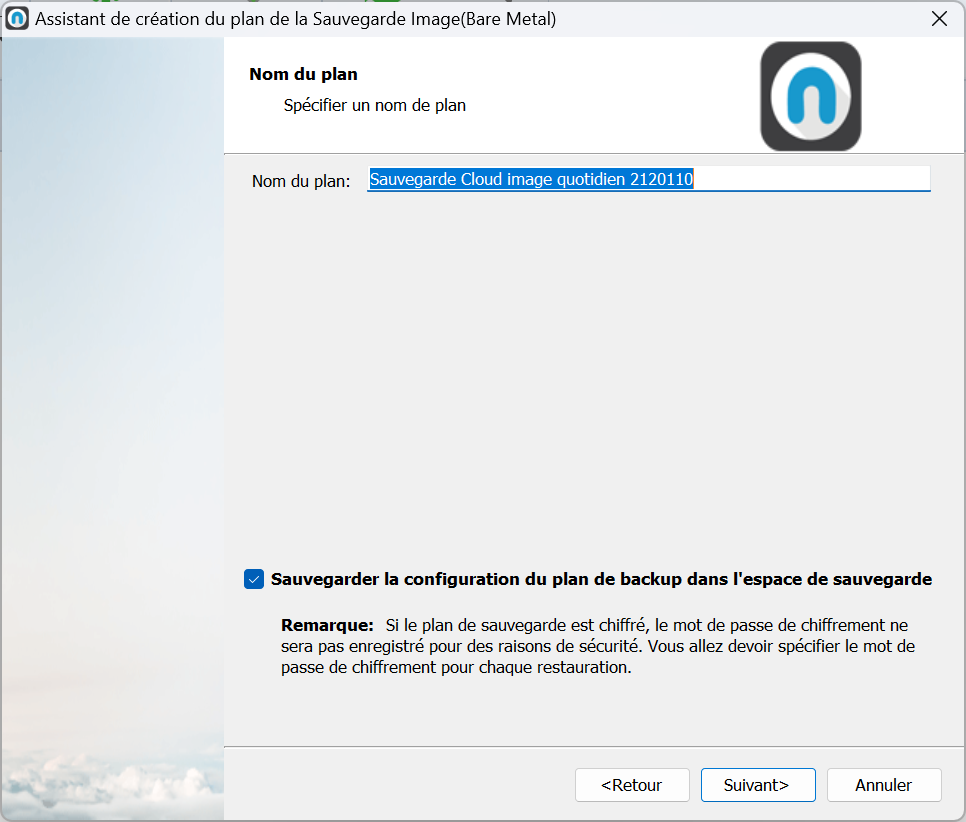
Ce nom du plan est affiché dans la console de sauvegarde, il peut être appliqué avec le même nom pour tous les serveurs nécessitant ce même type de plan.

Détail du nommage  #

La nomenclature utilisé par Nuabee pour nommé les plans de backup est la suivante :

{Cloud|Local} [Image|Data|VM] Fréquence {Quotidien|Hebdo|Mensuel|Annuel} [ID: XXXXXX]

XXXXXX est un identifiant obligatoire dans le cadre de sauvegarde à 7 chiffres permettant d’extraire des informations relatives aux plans de manières automatisé

1er chiffre Type de machine PC (1) ou Serveur (2)
2nd chiffre Type de stockage Cloud (1) ou Local (2) ou Hybride (3)
3ème chiffre Destination de stockage : mettre (2) par défaut pour le Cloud T Cloud Public
4 et 5ème chiffre Type de backup IMAGE (01) / ETAT SYSTEME (02) / DATA (03) / EXCHANGE (04) /
SQL-SERVER (05) / ORACLE (06) / LINUX (07) / MAC (08) / SNAPSHOT (09)
6ème chiffre Période de backup Continu (0) / Quotidien (1) / Hebdomadaire (2) / Mensuel (3) /
Annuel (4) / Manuel (ou « A la demande ») (5)
7ème chiffre Backup (0) / Restauration (1) / Consistency Check (2)

Sélection des partitions
#

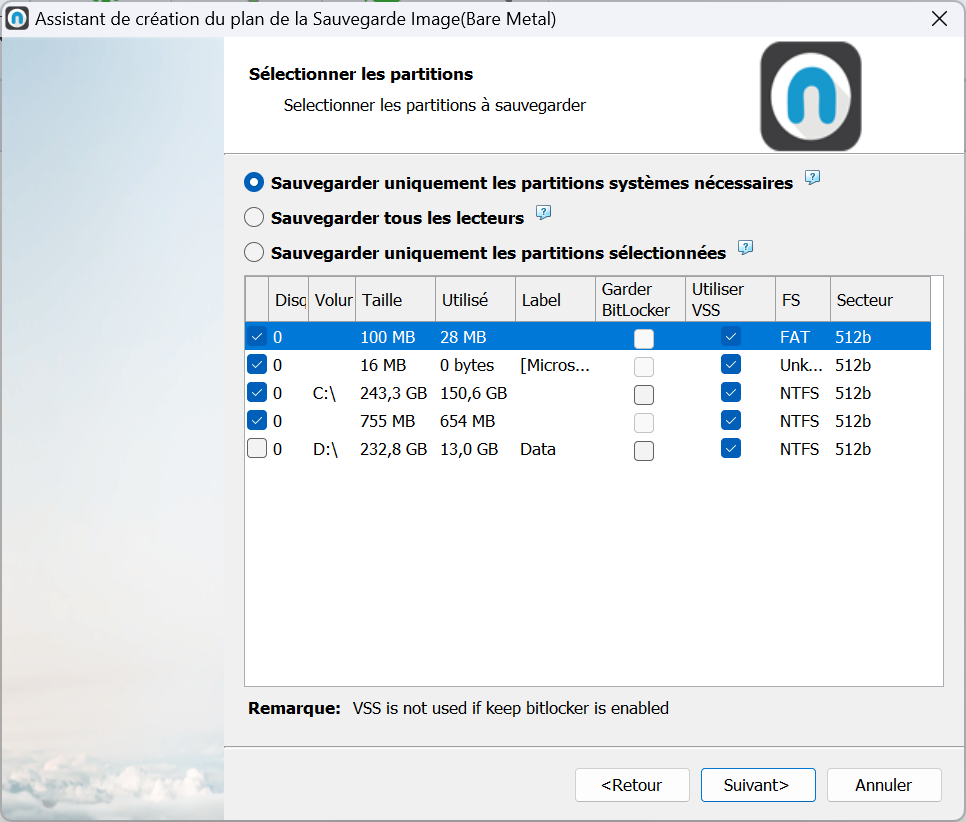
Généralement, tous les disques nécessitant une sauvegarde peuvent être compris dans le même plan.

3 options sont à disposition :

  • Uniquement sauvegarder le système
  • Tout sauvegarder
  • Sauvegarder les partitions sélectionnées

Il existe une exception :

  • Les disques ayant des millions de fichiers (serveur de fichier). Ces disques seront inclus dans un plan fichier.
Activation de la full synthétique #
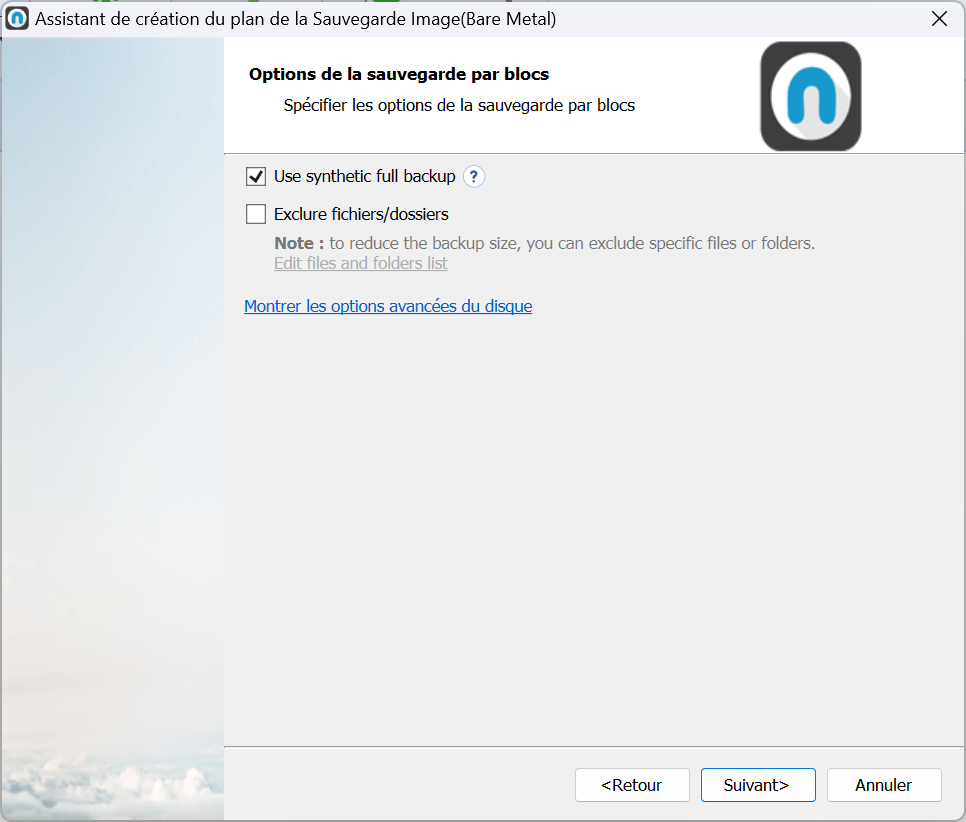
Cette option permet d’effectuer des fulls moins importantes, une fois un chargement complet de données a été effectué.

Cette étape vous permet aussi d’éventuellement exclure certains fichiers ou dossiers de la sauvegarde.

Compression et chiffrement #

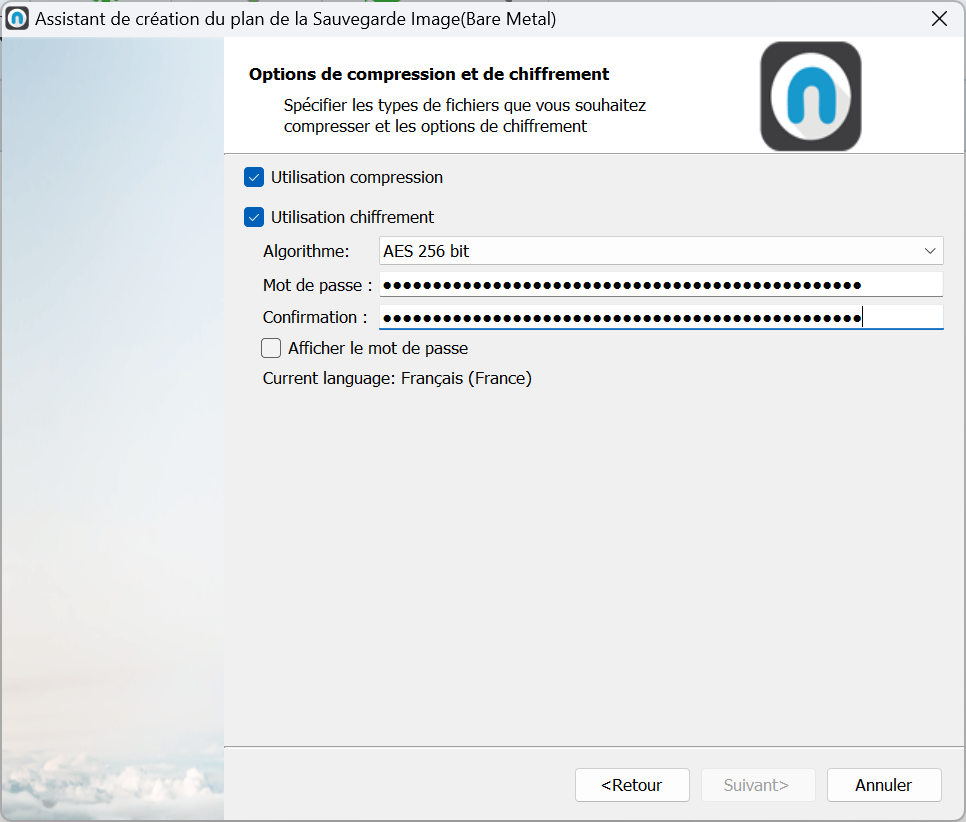
Il est très important de cocher les deux options de compression (elle peut générer jusqu’à 30% de gain) et de chiffrement (à placer sur AES 256 bit). La clef de chiffrement ne doit pas dépasser 256 caractères.

Il est impératif que le client stocke dans un endroit sécurisé sa clé de chiffrement qui sera nécessaire pour toute restauration.

En cas de perte de la clé de chiffrement, toutes les sauvegardes seront inutilisables. Le périmètre entier devra être sauvegardé à nouveau avec un nouveau mot de passe de chiffrement.
Durée de rétention #

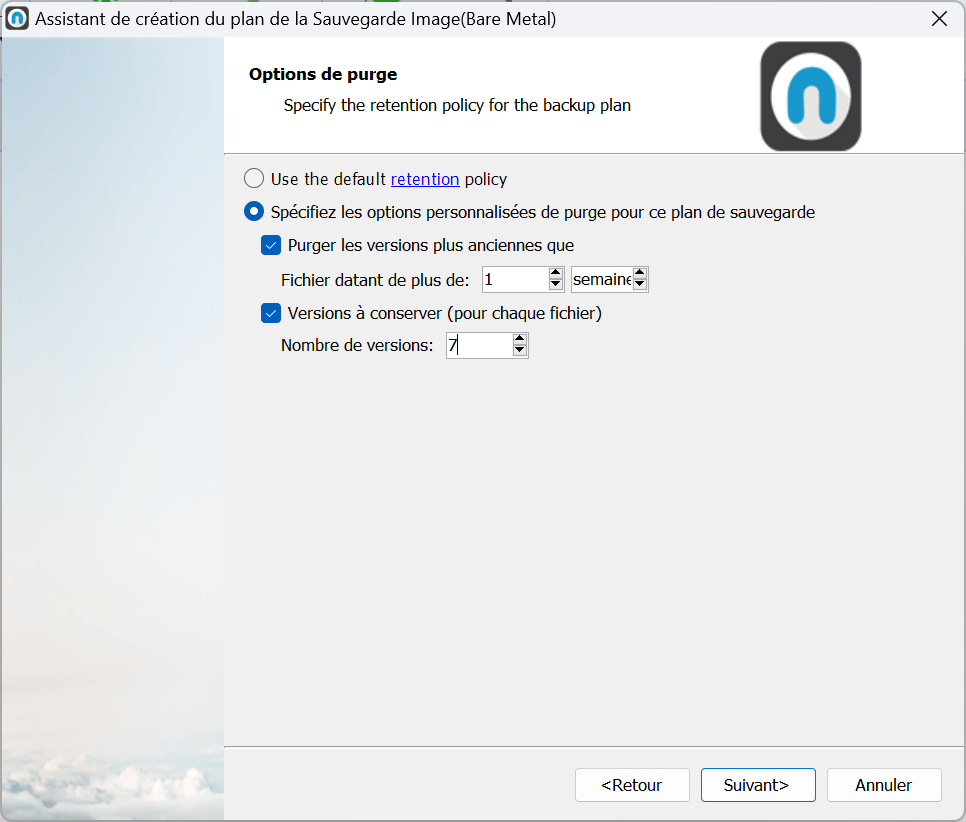
Deux options sont possibles :

  • La purge des anciennes versions (en jours, semaines, mois ou années)
  • Le nombre de versions à conserver

La première étant adapté pour une conservation sur une période (peu importe le nombre de sauvegardes).

La seconde conservera le nombre de sauvegardes et ne tiendra pas compte de la période.

Par exemple : 4 sauvegardes sont effectués par jour, tous les jours de la semaine. Nous souhaitons conserver toutes les sauvegardes sur une période d’une semaine.

> La première option (purge) sera la plus adaptée. Si nous indiquons 7 versions à conserver, la suppression des sauvegardes commencera dès la fin de la deuxième journée.
Planification de la sauvegarde #

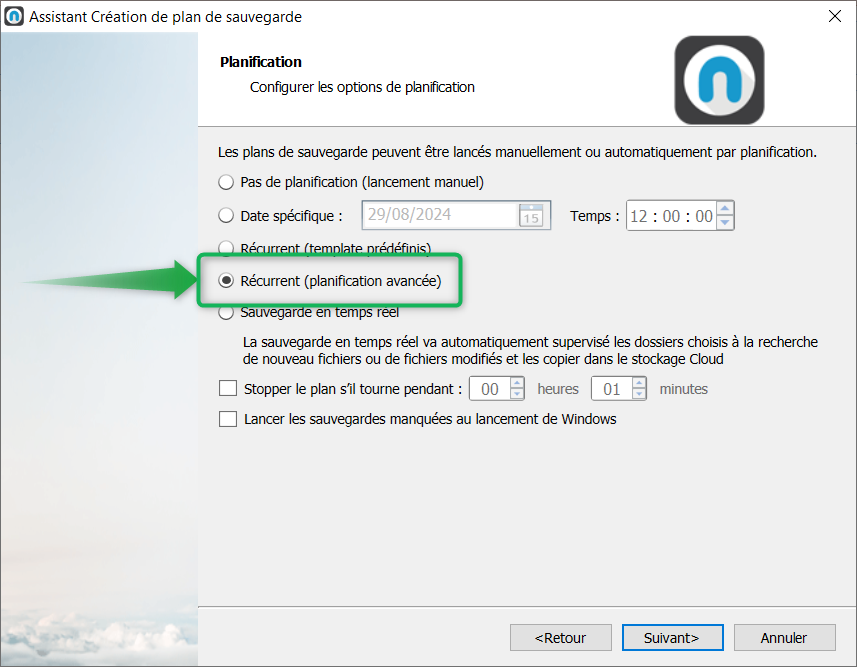
Nous conseillons d’utiliser l’option « planification avancée ».
Sauvegarde full en mode image #

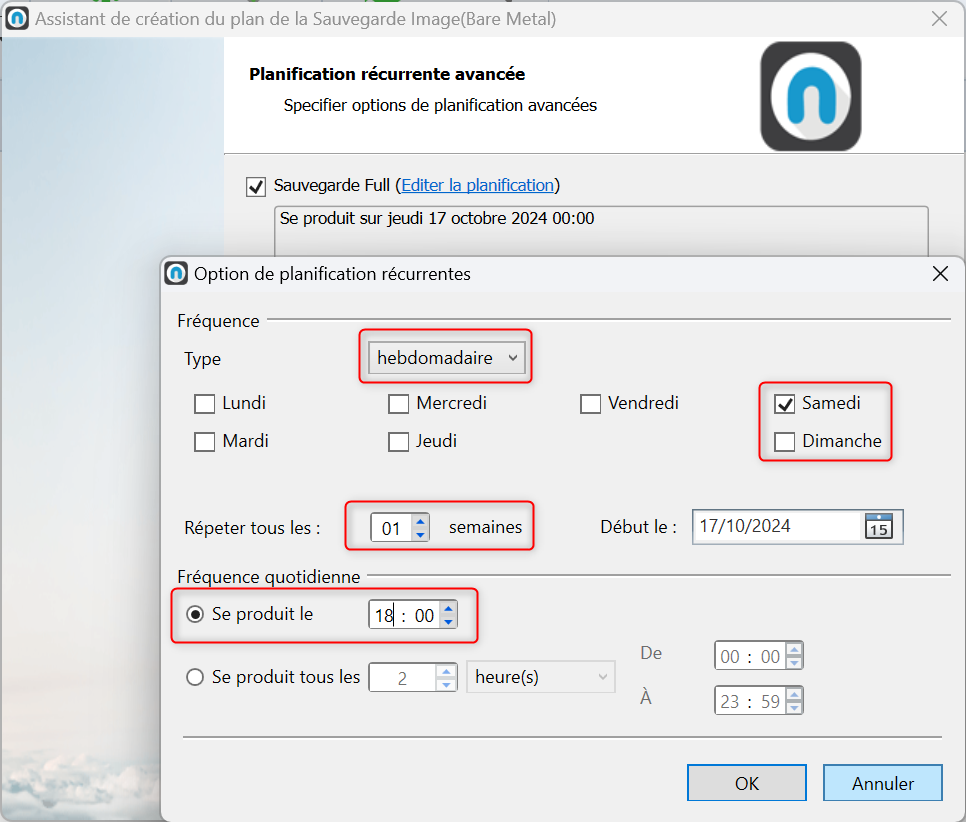
Cela correspond à une sauvegarde complète de la machine. L’option « full synthétique » précédemment cochée, permettra de réduire la taille de cette sauvegarde jusqu’à 90%.

Il faut commencer par planifier cette sauvegarde qui a lieu généralement de façon hebdomadaire lorsque la production est faible ou inactive (généralement le weekend)

Type « hebdomadaire » permettra de sélectionner le ou les jour(s) souhaité(s)

Nous conseillons de répéter la full une fois par semaine.

Il ne reste plus qu’à indiquer la date de début et l’heure souhaitée.
Sauvegarde incrémentale en mode image #

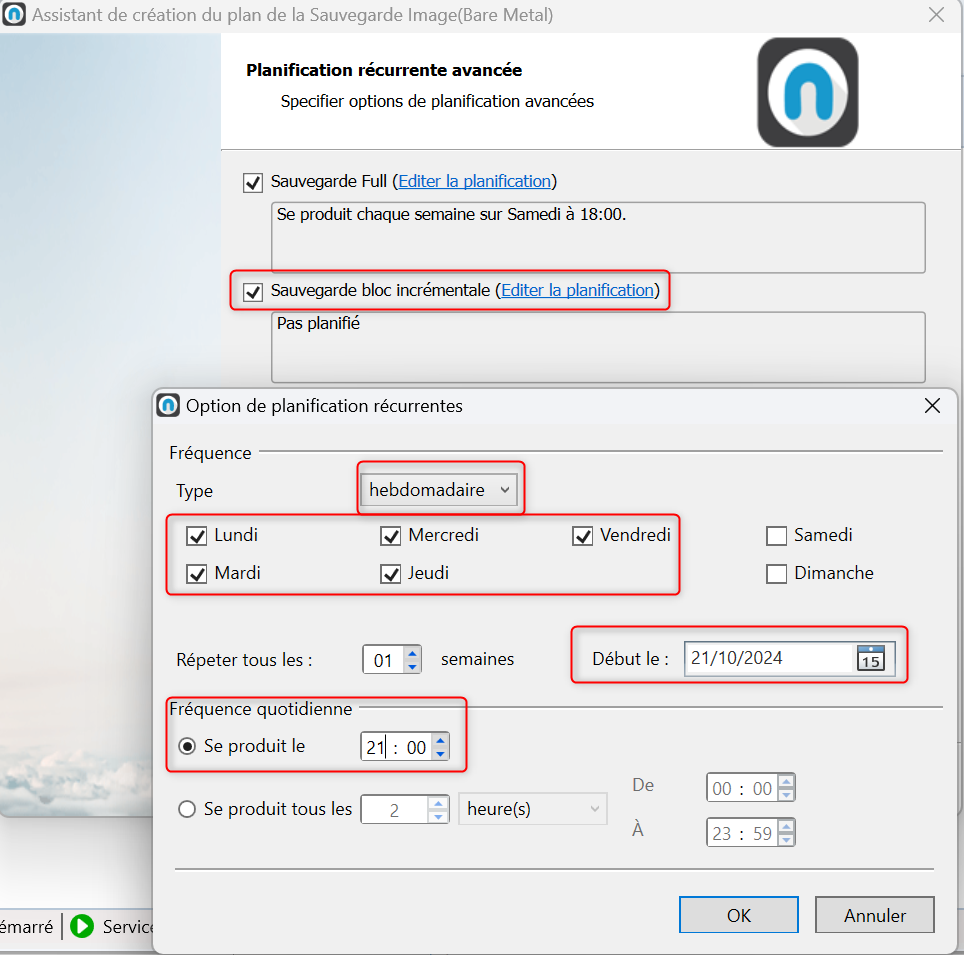
Cette sauvegarde est en général quotidienne.

Point d’attention concernant la date de début. Nous conseillons de planifier la date de la première incrémentale après la première full, sinon celle-ci sauvegardera l’intégralité de la machine.
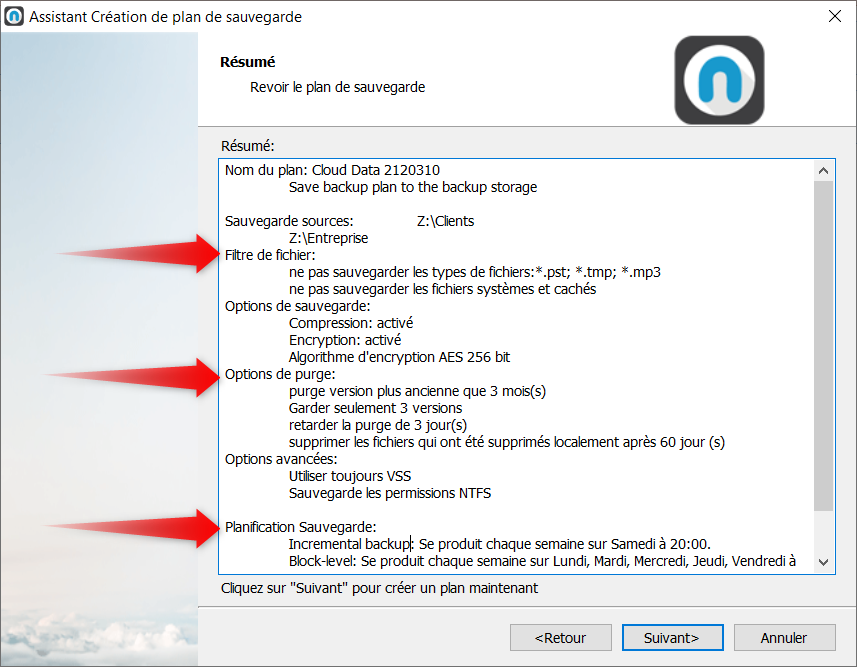
Récapitulatif de la sauvegarde en mode image #
Sauvegarde, Windows
Sommaire
  • Introduction
  • Prérequis
    • Configuration logicielle requise
  • Configuration de la sauvegarde
    • Assistant de sauvegarde
  • Nommage du plan de sauvegarde image
    • Détail du nommage 
  • Sélection des partitions
  • Activation de la full synthétique
  • Compression et chiffrement
  • Durée de rétention
  • Planification de la sauvegarde
    • Sauvegarde full en mode image
    • Sauvegarde incrémentale en mode image
  • Récapitulatif de la sauvegarde en mode image
La solution de Plan de Reprise d’Activité Cloud
Nuabee
65, rue Hénon
69004 Lyon
France
Ressources
  • Le blog
  • Foire aux questions
  • Nos livres blanc
  • Lexique
Newsletter [sibwp_form id=1]
© 2026 Nuabee. Tous droits réservés
  • Nuabee recrute
  • Politique de confidentialité
  • Mentions légales