
===============> Webinaire du 5 mars à 10h30 - Cyberattaque : deux entreprises racontent comment elles l'ont surmontée <--------------
PRA Cloud
  • FR
  • EN
  • DE
  • FR
  • EN
  • DE
Nous contacter
  • Cyber-résilience
  • Solutions
    • Protection de votre SI
      • Protection PRA Cloud
      • Sauvegarde avec tests de redémarrage
      • Sauvegarde Cloud étanche
    • Environnement
      • Nuabee Serveur Windows Mode Image et Fichier
      • Nuabee Serveur Linux Sauvegarde incrémentielle permanente
      • Nuabee Sauvegarde via Hyperviseur
    • Autres solutions
      • Nuabee Sauvegarde Microsoft 365
      • Nuabee Simulation d’une cyberattaque Tests de préparation à une cyber attaque
      • Nuabee Archivage de serveurs
  • Nos offres
    • Offre Nuabee
      • Fonctionnement PRA
      • Architecture PRA
    • Tarifs
      • Tarif standard
      • Estimation budgétaire
  • Ressources
    • colonne 1
      • Nuabee Base de connaissance Tout savoir sur nos solutions
      • Nuabee Études de cas Exemples de cas de PRA, sauvegarde
      • Nuabee Foire aux questions Ceci est une faq d’exemple
      • Nuabee Lexique Cyber-résilience, PRA, sauvegarde et Cloud
      • Nuabee Blog Cyber-résilience, PRA, sauvegarde et Cloud
    • colonne 2
      • Nuabee Nuabee Nos livres blanc Livre blanc sur le PRA, sur la Sauvegarde Cloud et sur la Cyber-résilience
      • Nuabee Nuabee Documentation Contractuelle Descriptifs de service et Conditions générales
      • Nuabee Nuabee Documentation technique Architecture PRA
  • Nous connaître
  • Partenariats

Sauvegarde M365

  • La console de sauvegarde Nuabee for M365
  • Exchange : Sauvegarde et restauration
  • Onedrive : Sauvegarde et restauration
  • Contacts et Calendriers : Sauvegarde et restauration
  • Sharepoint : Sauvegarde et restauration

Sauvegarde agent Windows

  • msp360 – Installation plan mode fichier pour agent Windows
  • msp360 – Facteurs d’optimisation de la sauvegarde Windows Backup dans le Cloud
  • msp360 – antivirus, pare-feu, EDR/XDR pour Windows
  • msp360 – sauvegarde Windows Image et SQLserver : espace insuffisant sur le disque
  • msp360 – Remote Monitoring hors ligne
  • msp360 – Gestion des sauvegardes des bases SQL server
  • msp360 – Installation plan mode image pour agent Windows
  • msp360 – Erreur : Files Are Missing In The Storage.
  • msp360 – Extraire les logs d’une sauvegarde Nuabee Backup

Sauvegarde agent Linux

  • Déplacer la base de données Nuabee Backup pour Linux
  • Installation agent Linux
  • Désinstallation manuelle du client Nuabee Backup Linux
  • Agent Linux : arrêt et diagnostic

Sauvegarde VMware et Hyper-V

  • Installation agent hyperviseur VMware
  • Permissions nécessaires pour Nuabee Backup pour VMWare
  • Activation ou désactivation du Change Block Tracking sur la sauvegarde VMware
  • msp360 – Remote Monitoring hors ligne
  • Installation agent hyperviseur Hyper-V
  • msp360 – Extraire les logs d’une sauvegarde Nuabee Backup

Onboarding d'un projet

  • Préparation technique des serveurs : Guide complet des vérifications
  • Gestion du support client et tickets
  • Comment accéder au support ?
  • Linux : Vérifier et installer les drivers VirtIO au démarrage
  • Linux : Configurer les UUID dans /etc/fstab pour les montages disques
  • Windows : Vérifier la limite des 260 caractères pour les chemins de fichiers
  • VMware : Vérifier l’état des snapshots avant l’activation du CBT

Test de PRA

  • VPN Nuabee via Windows (SoftEther)
  • Accès PRA sécurisé via VPN SoftEther
  • VNC Via console Nuabee
  • Machine rebond
  • Les différents moyens de reconnexion à Nuabee
  • VPN IPsec – reconnexion client

Sauvegarde PC Windows

  • msp360 – sauvegarde PC Windows
  • msp360 – Installation sauvegarde PC Windows
  • msp360 – Sauvegarde continue des fichiers Windows sur PC
  • Les sauvegardes incrémentielles Forever Forward

Sujets transverses

  • msp360 – paramétrage réseau pour le backup
  • Share – Partage de fichier sécurisé
  • Mode opératoire NAS SSD
  • Intégration de la clé de chiffrement dans le Vault
  • Intégration du compte de service dans le Vault
  • Prérequis paramétrage NCA

Restauration

  • Importer un VMDK dans un ESXi
  • Importer un VHDX fourni par Nuabee
  • Restauration d’un backup image – Niveau fichier (File Level Restore)
  • Restauration fichier via Nuabee Backup
  • Restauration sous forme d’un disque virtuel

Depannage

  • msp360 – Remote Monitoring hors ligne
  • Erreur VSS 8194
  • Erreur VSS 1037
  • Erreur SQL 1801
  • Tutoriel : Passer les logs en mode Debug pour Nuabee Backup
  • Shadow Copy Is Missing (code 1712)
  • Erreur 1713 / 1714 – Impossible de lire la MFT
  • Erreur 1909 – Connexion impossible au serveur ESXi
  • Erreur 2422 – Erreur inattendue (VSS)
  • C++ Redistribuable manquant ou corrompu (code 1512)
  • Accès refusé (code 1610)
  • Certificate Error (1003)
  • msp360 – Erreur : Files Are Missing In The Storage.
View Categories
  • Accueil
  • documents
  • Support
  • Sauvegarde VMware et Hyper-V
  • Installation agent hyperviseur VMware

Installation agent hyperviseur VMware

Introduction #

La procédure suivante a pour but la configuration de l’agent Nuabee Backup en mode VM pour VMware. Nous allons ici définir les données à sauvegarder et les méthodes employées.

Il faut choisir une destination de sauvegarde :

  • En local
  • Dans le Cloud
  • En mode hybride (local puis cloud)

Prérequis #

Afin de pouvoir configurer correctement l’agent, il faudra préalablement :

  • Avoir installé l’agent sur un serveur localisé sur le même hôte que les VM nécessitant une sauvegarde.
  • VMware Tools doit être installé sur chaque VM concernée
  • Avoir l’identifiant et le mot de passe du compte de service utilisé par le client
  • S’assurer que le client possède le mot de passe de chiffrement des sauvegardes
  • Un plan ne doit JAMAIS excéder les 10 machines pour que la sauvegarde se fasse correctement.

Recommandations de la machine de sauvegarde #

  • OS : Windows server 2016 (et plus)
  • 4 CPU
  • 8 GB RAM
  • 60 Go d’espace disque

Recommandations de sécurité #

Veuillez à bien créer des identifiants spécifiques avec les droits suivants : permissions pour Nuabee backup.

Configuration de la sauvegarde #

Assistant de sauvegarde #

Pour commencer, il va falloir sélectionner le mode « VMware Backup (Legacy) ».

Il est important de ne pas cliquer directement sur le mode « VMWare Backup » du fait que le nouveau mode de sauvegarde utilisée ne soit pas encore supporté par l’agent Nuabee.
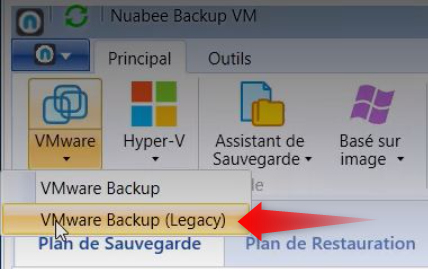
Il est possible que l’option ne soit pas présente.
Merci de contacter Nuabee afin d’obtenir une licence VM Server.

Utiliser l’option Sauvegarde Cloud
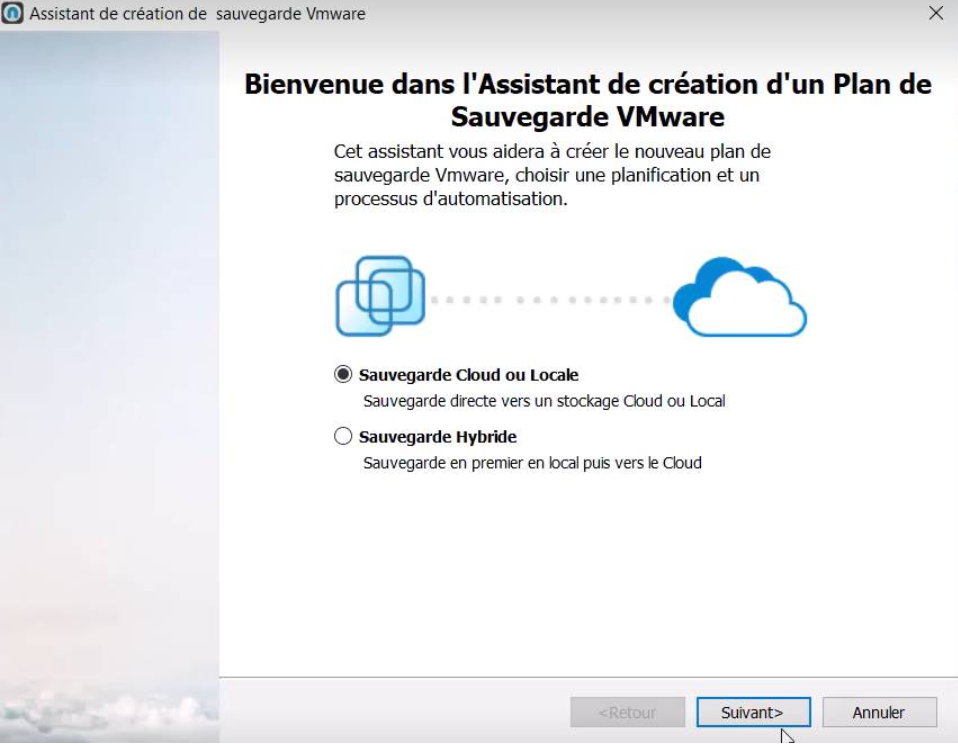
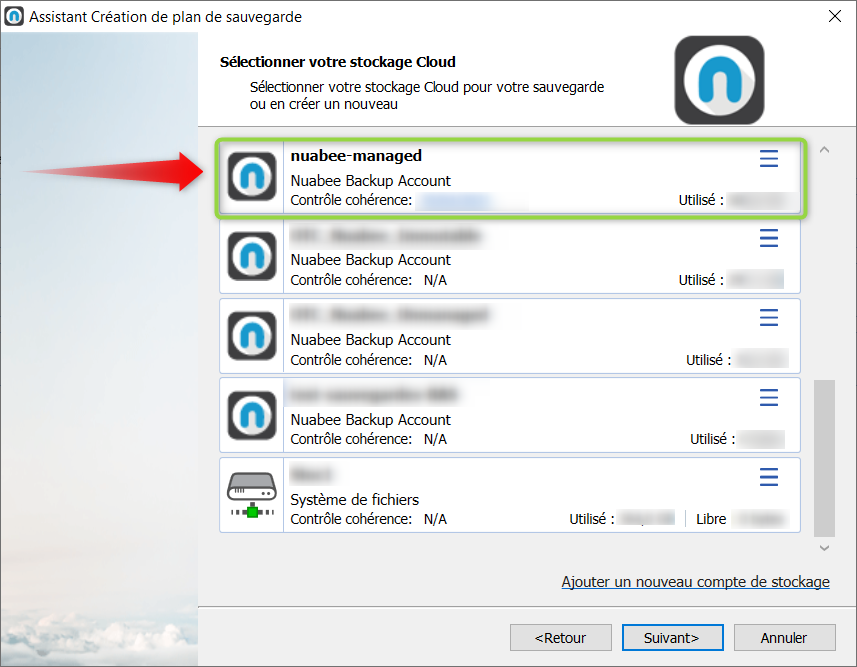
Sélectionner la destination de stockage client (généralement une seule destination est affichée).
Nom du plan de sauvegarde #

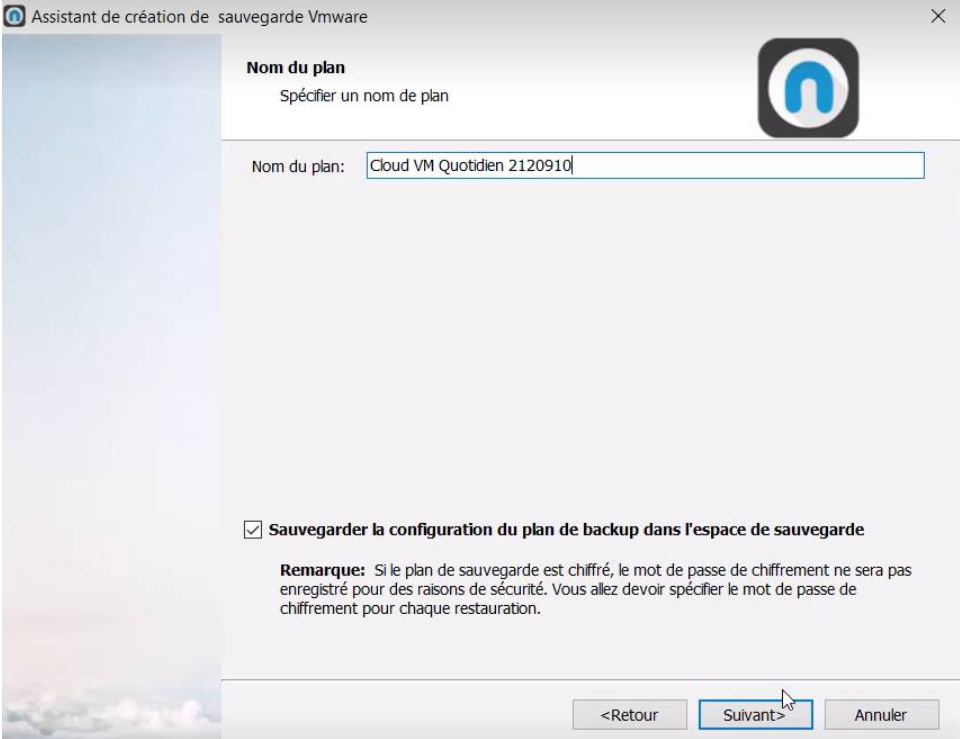
Indiquer ici le nom de la sauvegarde (nom du plan affiché dans la console de sauvegarde)

La nomenclature utilisé par Nuabee pour nommé les plans de backup est la suivante :

{Cloud|Local} [Image|Data|VM] Fréquence {Quotidien|Hebdo|Mensuel|Annuel} [ID: XXXXXX]

XXXXXX est un identifiant facultatif dans le cadre de sauvegarde à 7 chiffres permettant d’extraire des informations relatives aux plans de manières automatisé

1er chiffre Type de machine PC (1) ou Serveur (2)
2nd chiffre Type de stockage Cloud (1) ou Local (2) ou Hybride (3)
3ème chiffre Destination de stockage : mettre (2) par défaut pour le Cloud T Cloud Public
4 et 5ème chiffre Type de backup IMAGE (01) / ETAT SYSTEME (02) / DATA (03) / EXCHANGE (04) /
SQL-SERVER (05) / ORACLE (06) / LINUX (07) / MAC (08) / SNAPSHOT (09)
6ème chiffre Période de backup Continu (0) / Quotidien (1) / Hebdomadaire (2) / Mensuel (3) /
Annuel (4) / Manuel (ou « A la demande ») (5)
7ème chiffre Backup (0) / Restauration (1) / Consistency Check (2)

Exemple d’un nom de VM en mode sauvegarde quotidienne vers le Cloud : Cloud VM Quotidien 2120910
Serveur Hôte source #

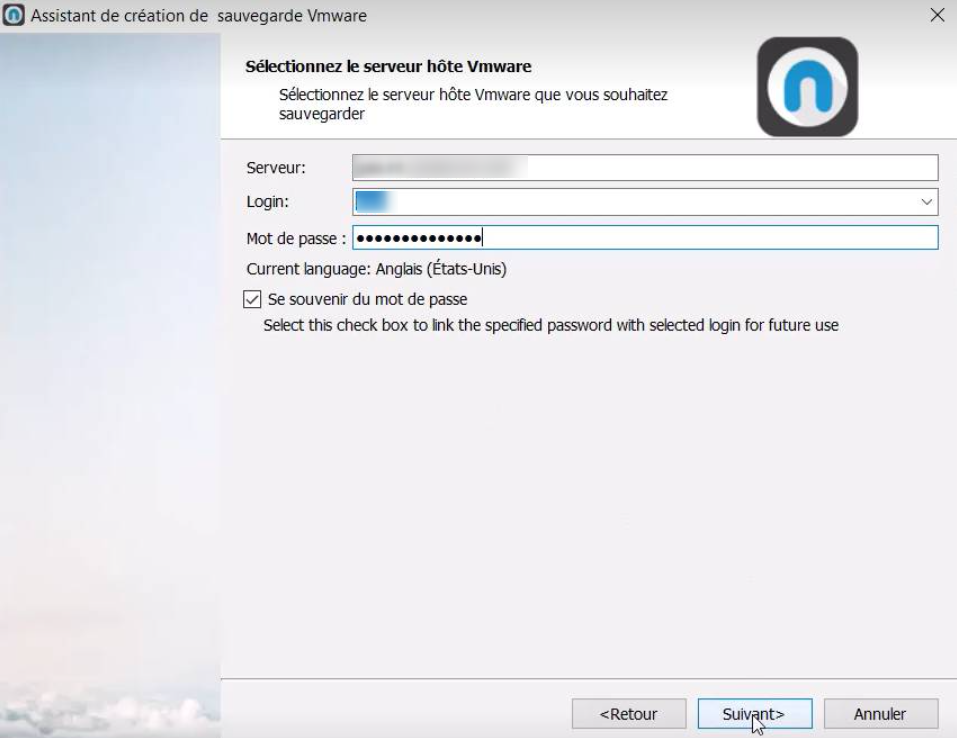
Le logiciel vous demandera ensuite de vous connecter à l’hyperviseur.

Il est recommandé de créer un user avec un rôle spécifique pour cet accès : permissions pour Nuabee backup.

Sélectionnez le « VMware Host Server » que vous souhaitez sauvegarder et spécifiez la connexion et le mot de passe pour l’accès.

Cela peut être vCenter ou ESXi Host et vous pouvez utiliser une adresse IP ou une machine/nom d’hôte. Si la cible que vous avez choisie est vCenter, alors une liste d’hôtes du serveur sera demandée, et l’hôte pourra être sélectionné à partir de la liste.

Attention : L’agent doit être installé sur un serveur localisé sur le même hôte que les VM nécessitant une sauvegarde. Si un changement de hôte est effectué, l’agent de sauvegarde sera incapable de trouver les VM à sauvegarder.
Choix des machines et disques à sauvegarder #

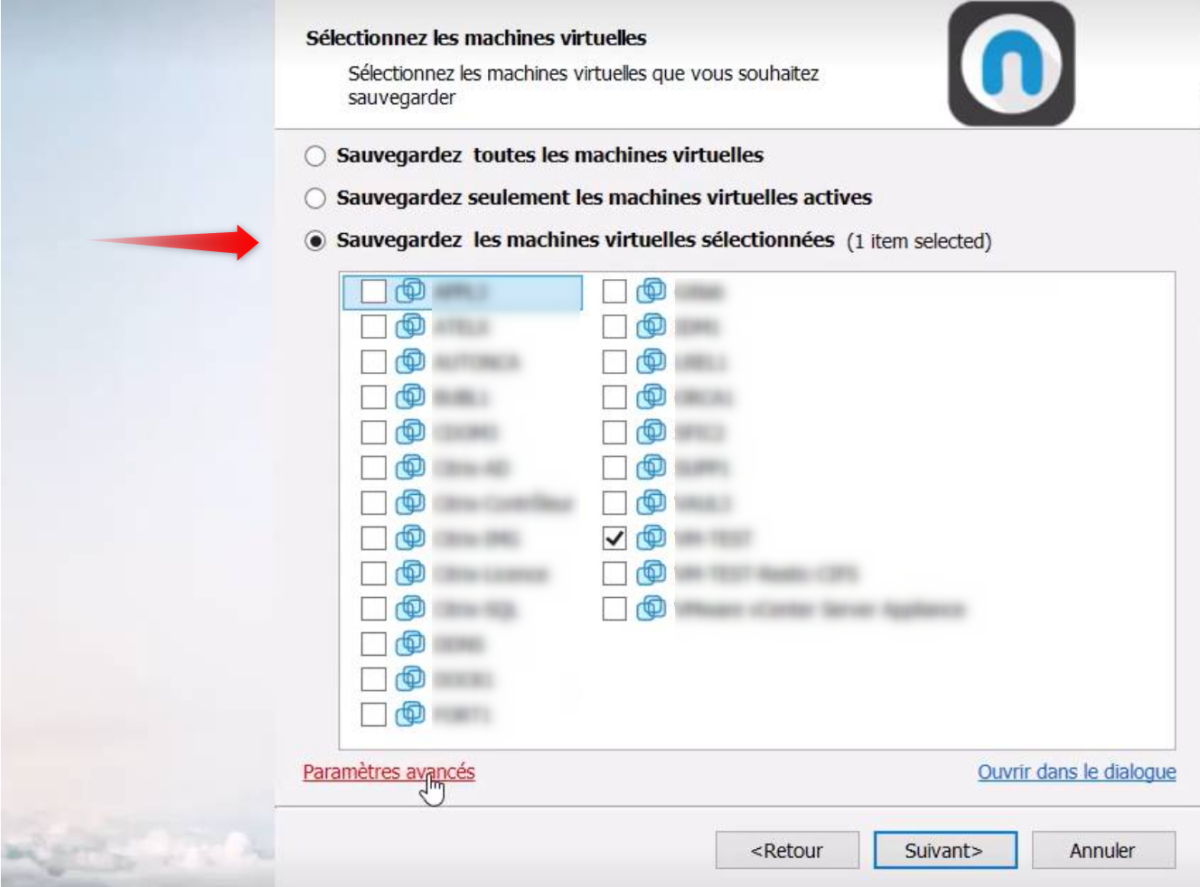
Il faudra ensuite définir quelles machines doivent être sauvegardées et les sélectionner.
Choix des machines et disques à sauvegarder

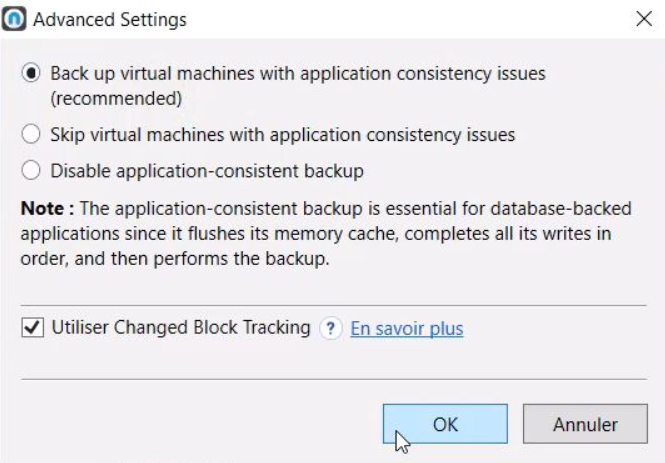
Puis cliquer sur « Paramètres avancés » et vérifier que l’option « Utiliser Changed Block Tracking » est bien activé.

Cela évite de renvoyer l’entièreté des disques à chaque fois.

Pour les machines avec des erreurs concernant la « quiescence » des machines, il sera possible de les placer dans un plan avec l’option « Disable application-consistent backup » coché.

Code erreur MBS :VMware quiescence Error (code: 1930)

Il faut donc faire attention à ne pas cocher l’option pour toutes les machines sauvegardées.
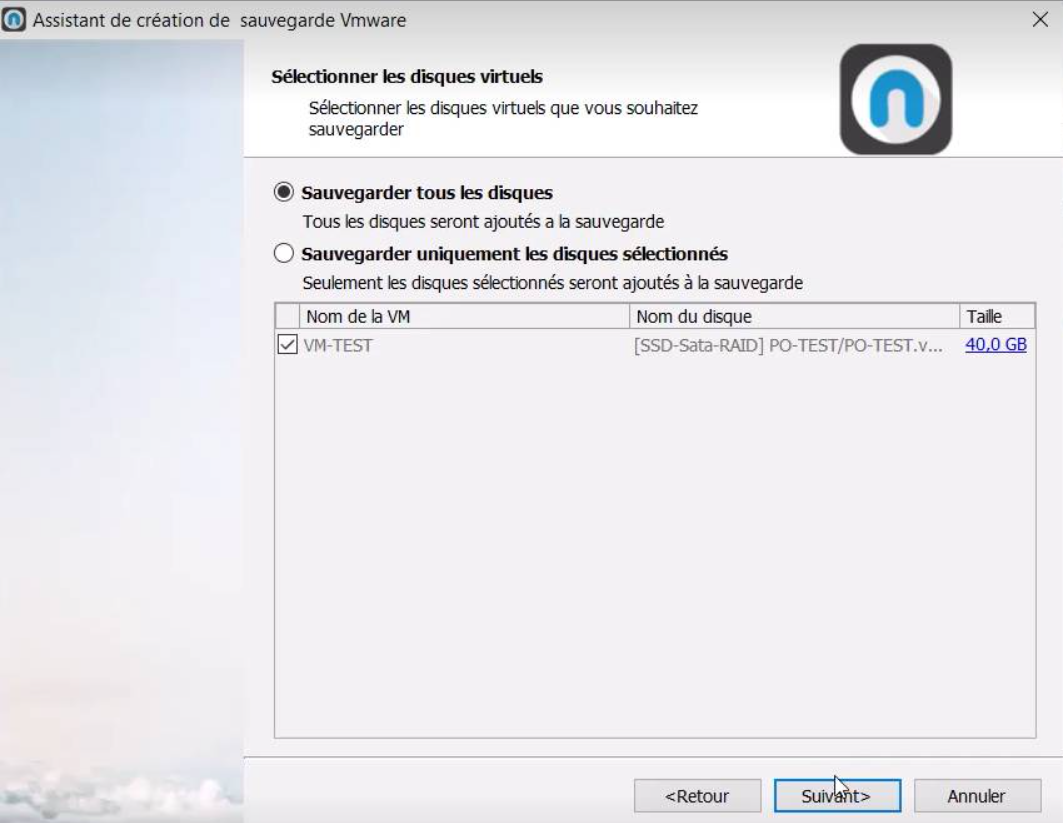
Il faut ensuite sélectionner les différents disques à sauvegarder.

Il faudra demander au client quels sont les disques qui doivent être inclus (il n’y a pas d’option pas défaut).
Compression et chiffrement #

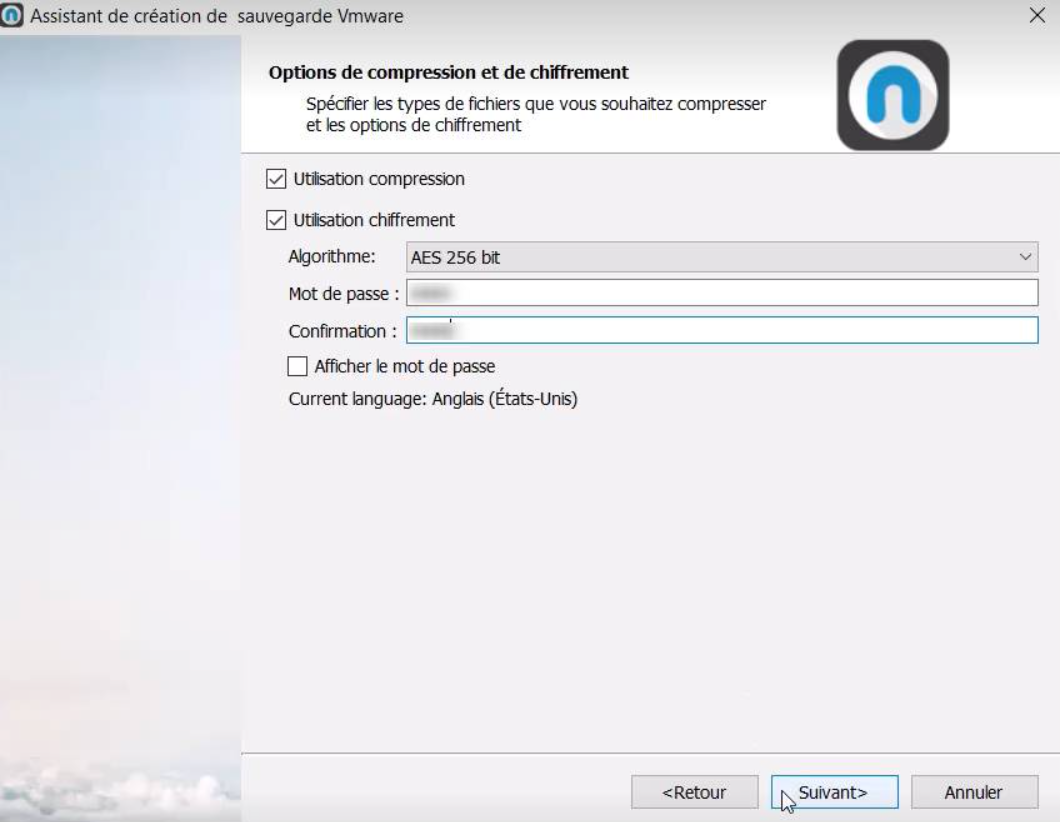
Il est très important de cocher les deux options de compression et de chiffrement (à placer sur AES 256 bit).

Il est impératif que le client stocke dans un endroit sécurisé sa clé de chiffrement qui sera nécessaire par la suite.
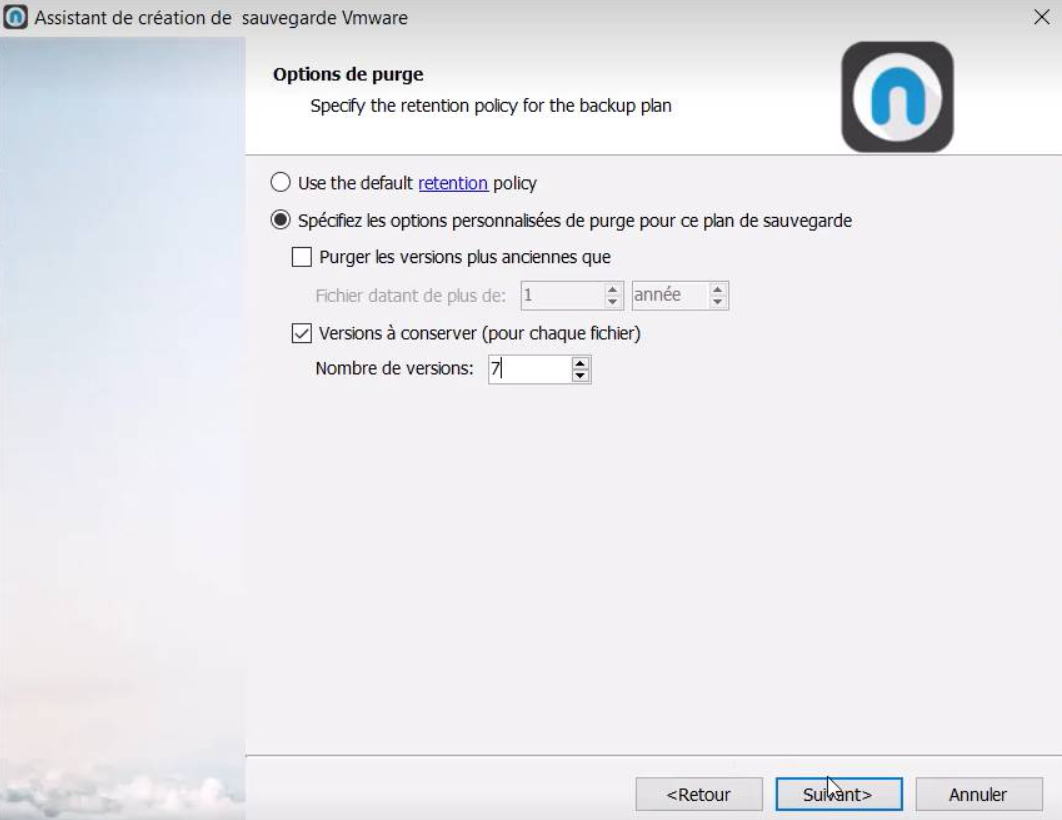
Il faudra ensuite utiliser les paramètres personnalisés avec le nombre de versions à conserver (dépend du contrat, par défaut entre 7 et 30).
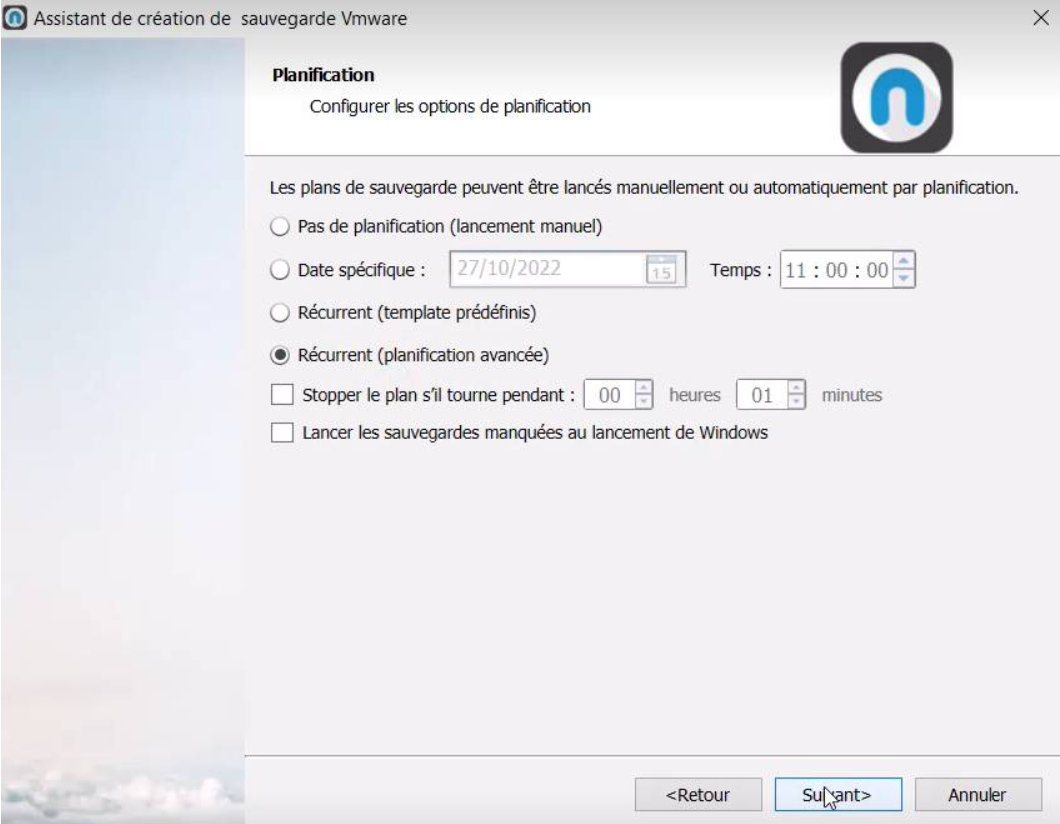
Programmation des sauvegardes #

Sélectionner « planification avancée » afin de pouvoir moduler les lancements.
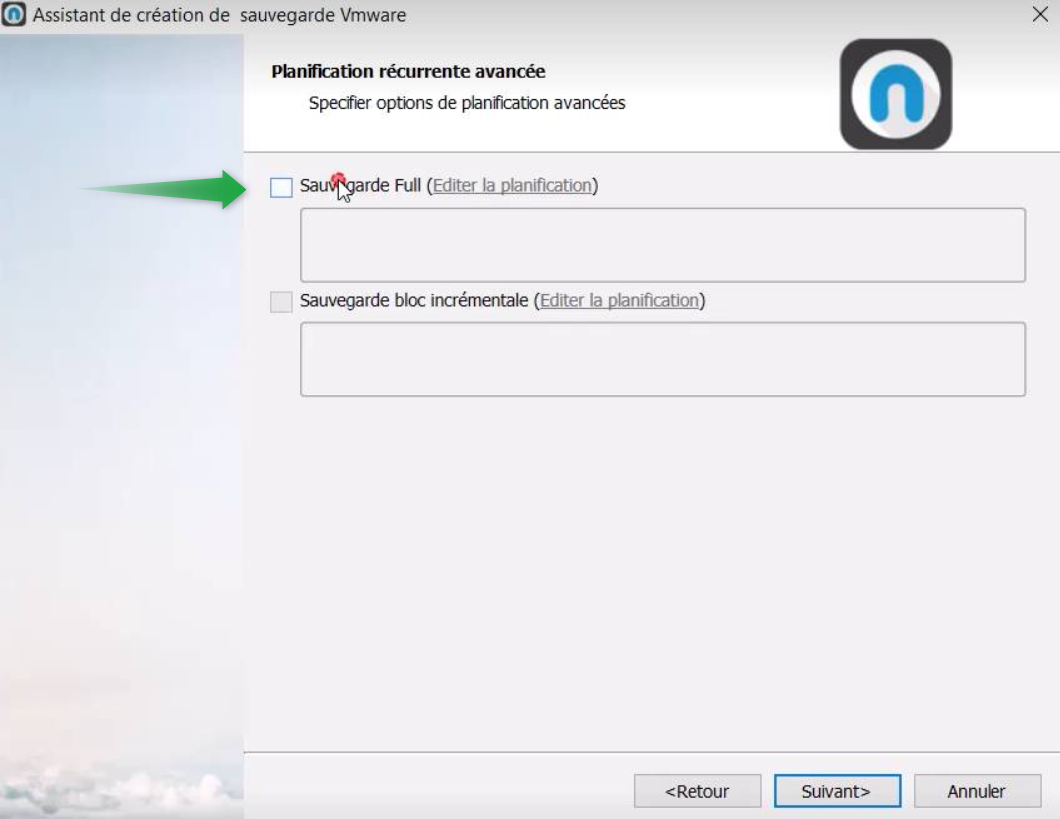
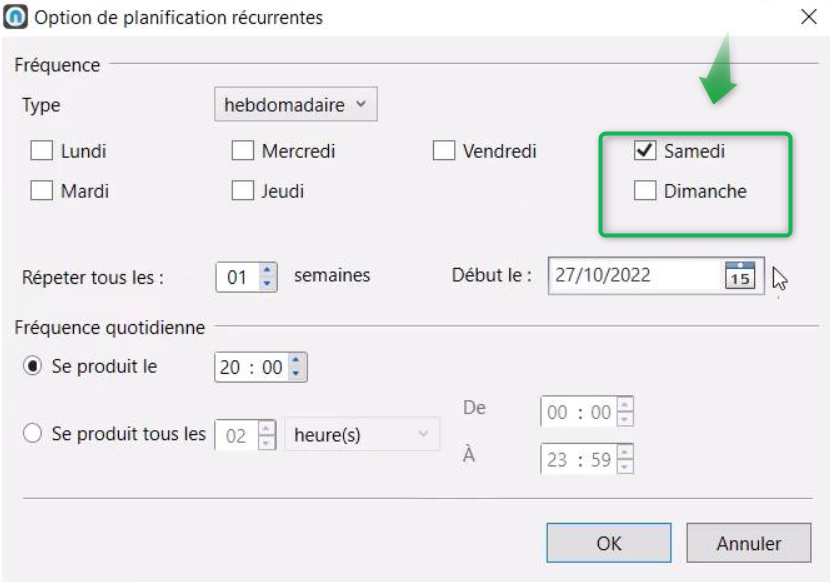
Commencer par paramétrer la sauvegarde Full
#

Sauvegarde hebdomadaire #

Suivant vos périodes ouvrées : si ouverture du Lundi au Vendredi, il sera préférable de la faire le vendredi soir, sinon ça sera le samedi soir.

On placera en général le lancement de la sauvegarde après la réalisation de la sauvegarde en local en mode hyperviseur.
#

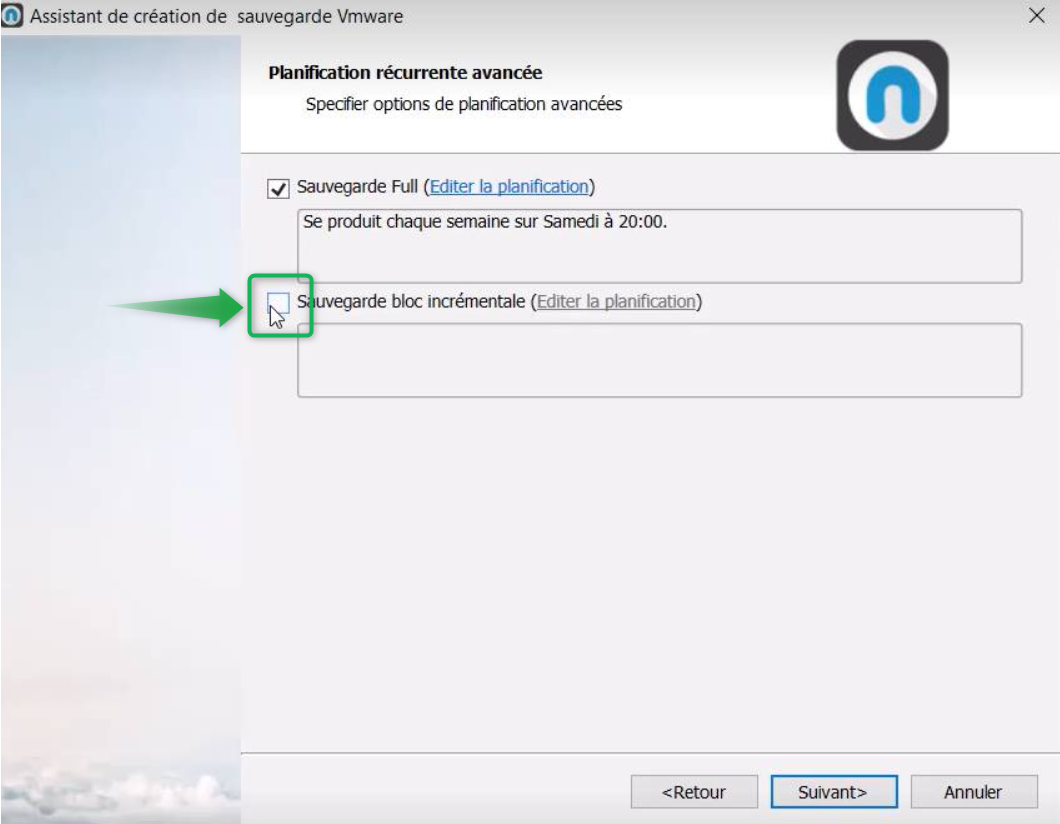
Sauvegarde quotidienne #

Cocher « Sauvegarde bloc incrémentale »
 

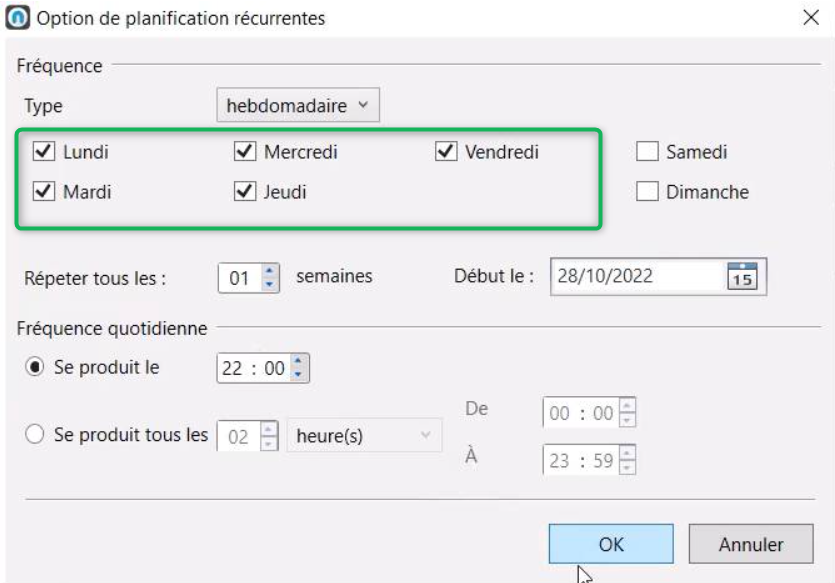
Sélectionner « hebdomadaire » dans la fréquence

On sélectionne ici les jours de la semaine où les sauvegardes se lanceront, du Lundi au Vendredi de manière générale.

L’horaire est évidemment modifiable par le client.
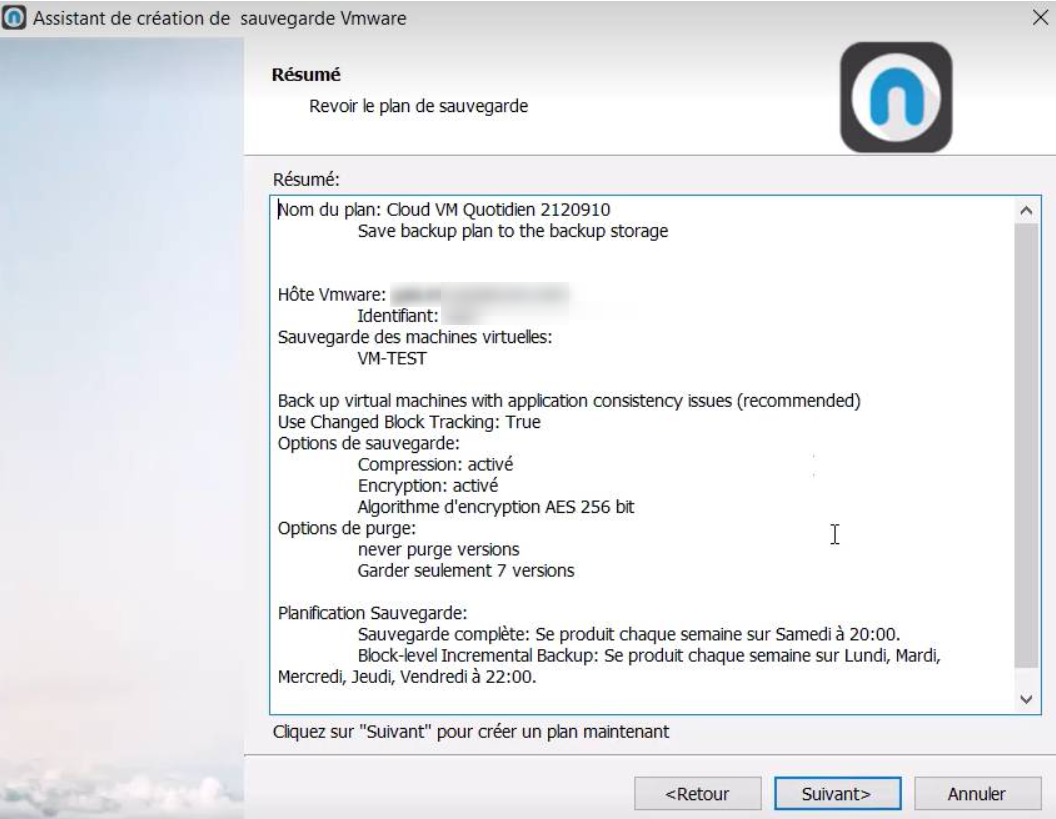
Finalisation de la configuration #

Il ne reste plus qu’à valider le résumer et la configuration est terminée
Sauvegarde, VMware
Sommaire
  • Introduction
  • Prérequis
    • Recommandations de la machine de sauvegarde
    • Recommandations de sécurité
  • Configuration de la sauvegarde
    • Assistant de sauvegarde
  • Nom du plan de sauvegarde
  • Serveur Hôte source
  • Choix des machines et disques à sauvegarder
  • Compression et chiffrement
  • Programmation des sauvegardes
    • Sauvegarde hebdomadaire
    • Sauvegarde quotidienne
  • Finalisation de la configuration
La solution de Plan de Reprise d’Activité Cloud
Nuabee
65, rue Hénon
69004 Lyon
France
Ressources
  • Le blog
  • Foire aux questions
  • Nos livres blanc
  • Lexique
Newsletter [sibwp_form id=1]
© 2026 Nuabee. Tous droits réservés
  • Nuabee recrute
  • Politique de confidentialité
  • Mentions légales