
===============> Webinaire du 5 mars à 10h30 - Cyberattaque : deux entreprises racontent comment elles l'ont surmontée <--------------
PRA Cloud
  • FR
  • EN
  • DE
  • FR
  • EN
  • DE
Nous contacter
  • Cyber-résilience
  • Solutions
    • Protection de votre SI
      • Protection PRA Cloud
      • Sauvegarde avec tests de redémarrage
      • Sauvegarde Cloud étanche
    • Environnement
      • Nuabee Serveur Windows Mode Image et Fichier
      • Nuabee Serveur Linux Sauvegarde incrémentielle permanente
      • Nuabee Sauvegarde via Hyperviseur
    • Autres solutions
      • Nuabee Sauvegarde Microsoft 365
      • Nuabee Simulation d’une cyberattaque Tests de préparation à une cyber attaque
      • Nuabee Archivage de serveurs
  • Nos offres
    • Offre Nuabee
      • Fonctionnement PRA
      • Architecture PRA
    • Tarifs
      • Tarif standard
      • Estimation budgétaire
  • Ressources
    • colonne 1
      • Nuabee Base de connaissance Tout savoir sur nos solutions
      • Nuabee Études de cas Exemples de cas de PRA, sauvegarde
      • Nuabee Foire aux questions Ceci est une faq d’exemple
      • Nuabee Lexique Cyber-résilience, PRA, sauvegarde et Cloud
      • Nuabee Blog Cyber-résilience, PRA, sauvegarde et Cloud
    • colonne 2
      • Nuabee Nuabee Nos livres blanc Livre blanc sur le PRA, sur la Sauvegarde Cloud et sur la Cyber-résilience
      • Nuabee Nuabee Documentation Contractuelle Descriptifs de service et Conditions générales
      • Nuabee Nuabee Documentation technique Architecture PRA
  • Nous connaître
  • Partenariats

Sauvegarde M365

  • La console de sauvegarde Nuabee for M365
  • Exchange : Sauvegarde et restauration
  • Onedrive : Sauvegarde et restauration
  • Contacts et Calendriers : Sauvegarde et restauration
  • Sharepoint : Sauvegarde et restauration

Sauvegarde agent Windows

  • msp360 – Installation plan mode fichier pour agent Windows
  • msp360 – Facteurs d’optimisation de la sauvegarde Windows Backup dans le Cloud
  • msp360 – antivirus, pare-feu, EDR/XDR pour Windows
  • msp360 – sauvegarde Windows Image et SQLserver : espace insuffisant sur le disque
  • msp360 – Remote Monitoring hors ligne
  • msp360 – Gestion des sauvegardes des bases SQL server
  • msp360 – Installation plan mode image pour agent Windows
  • msp360 – Erreur : Files Are Missing In The Storage.
  • msp360 – Extraire les logs d’une sauvegarde Nuabee Backup

Sauvegarde agent Linux

  • Déplacer la base de données Nuabee Backup pour Linux
  • Installation agent Linux
  • Désinstallation manuelle du client Nuabee Backup Linux
  • Agent Linux : arrêt et diagnostic

Sauvegarde VMware et Hyper-V

  • Installation agent hyperviseur VMware
  • Permissions nécessaires pour Nuabee Backup pour VMWare
  • Activation ou désactivation du Change Block Tracking sur la sauvegarde VMware
  • msp360 – Remote Monitoring hors ligne
  • Installation agent hyperviseur Hyper-V
  • msp360 – Extraire les logs d’une sauvegarde Nuabee Backup

Onboarding d'un projet

  • Préparation technique des serveurs : Guide complet des vérifications
  • Gestion du support client et tickets
  • Comment accéder au support ?
  • Linux : Vérifier et installer les drivers VirtIO au démarrage
  • Linux : Configurer les UUID dans /etc/fstab pour les montages disques
  • Windows : Vérifier la limite des 260 caractères pour les chemins de fichiers
  • VMware : Vérifier l’état des snapshots avant l’activation du CBT

Test de PRA

  • VPN Nuabee via Windows (SoftEther)
  • Accès PRA sécurisé via VPN SoftEther
  • VNC Via console Nuabee
  • Machine rebond
  • Les différents moyens de reconnexion à Nuabee
  • VPN IPsec – reconnexion client

Sauvegarde PC Windows

  • msp360 – sauvegarde PC Windows
  • msp360 – Installation sauvegarde PC Windows
  • msp360 – Sauvegarde continue des fichiers Windows sur PC
  • Les sauvegardes incrémentielles Forever Forward

Sujets transverses

  • msp360 – paramétrage réseau pour le backup
  • Share – Partage de fichier sécurisé
  • Mode opératoire NAS SSD
  • Intégration de la clé de chiffrement dans le Vault
  • Intégration du compte de service dans le Vault
  • Prérequis paramétrage NCA

Restauration

  • Importer un VMDK dans un ESXi
  • Importer un VHDX fourni par Nuabee
  • Restauration d’un backup image – Niveau fichier (File Level Restore)
  • Restauration fichier via Nuabee Backup
  • Restauration sous forme d’un disque virtuel

Depannage

  • msp360 – Remote Monitoring hors ligne
  • Erreur VSS 8194
  • Erreur VSS 1037
  • Erreur SQL 1801
  • Tutoriel : Passer les logs en mode Debug pour Nuabee Backup
  • Shadow Copy Is Missing (code 1712)
  • Erreur 1713 / 1714 – Impossible de lire la MFT
  • Erreur 1909 – Connexion impossible au serveur ESXi
  • Erreur 2422 – Erreur inattendue (VSS)
  • C++ Redistribuable manquant ou corrompu (code 1512)
  • Accès refusé (code 1610)
  • Certificate Error (1003)
  • msp360 – Erreur : Files Are Missing In The Storage.
View Categories
  • Accueil
  • documents
  • Support
  • Restauration
  • Importer un VHDX fourni par Nuabee

Importer un VHDX fourni par Nuabee

Prérequis #

– Assez d’espace sur votre disque : prévoir le double du vhdx à télécharger plus 10%.
– Un accès administrateur à votre HyperV

Procédure #

Récupération du vhdx #

Les fichiers .vhdx vous seront transmis via le stockage S3.

L’opérateur vous fournira le fichier de configuration pour y accéder.

Voici comment utiliser ce fichier :

– Tout d’abord, il faut télécharger rclone

– Téléchargez rclone via ce lien : https://li.nuabee.fr/rclone

– Décompressez ensuite l’archive et déplacez l’executable rclone.exe dans un dossier de votre choix (ex. C:\Program Files\rclone)

– Ensuite, lancez le fichier .exe « rclone-browser-installer »

– Acceptez le contrat de licence et complétez les informations liées à l’installation. Au lancement de rclone browser, vous aurez sûrement un message vous demandant de vérifier l’emplacement de rclone.
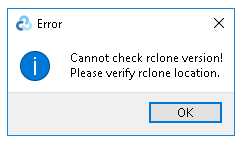
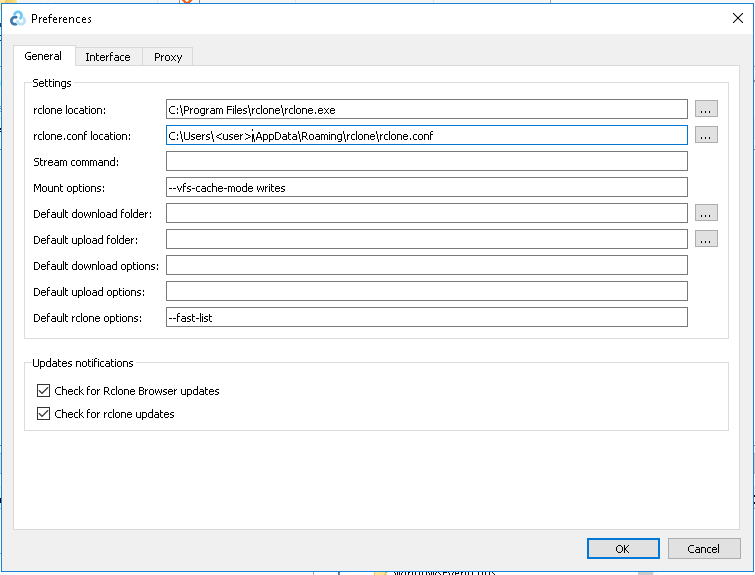
– Appuyez sur « OK » et dans la fenêtre qui vient de s’ouvrir, renseignez les informations suivantes :

  1. Dans rclone location renseignez le chemin d’accès à l’exécutable rclone.exe. Il s’agit de l’exécutable que vous avez déplacé plus tôt dans un dossier de votre choix.
  2. Dans rclone.conf location renseignez le chemin suivant C:\Users\\AppData\Roaming\rclone\rclone.conf.
– Une fois rclone installé, faites Windows + R, puis tapez %appdata%

– Repérez le dossier « rclone »
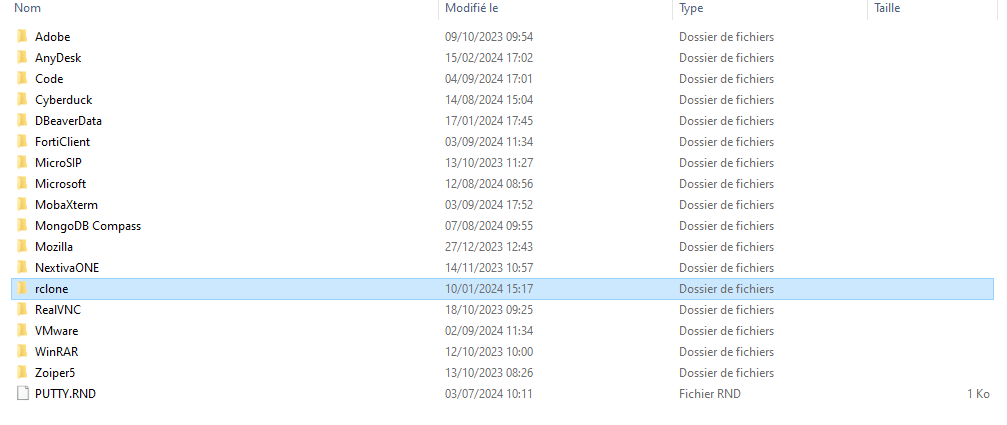
– Glissez-y le fichier.conf que l’opérateur vous aura envoyé en amont

– Une fois ces étapes réalisées, lancez rclone, cliquez sur « refresh », puis sur « S3 »
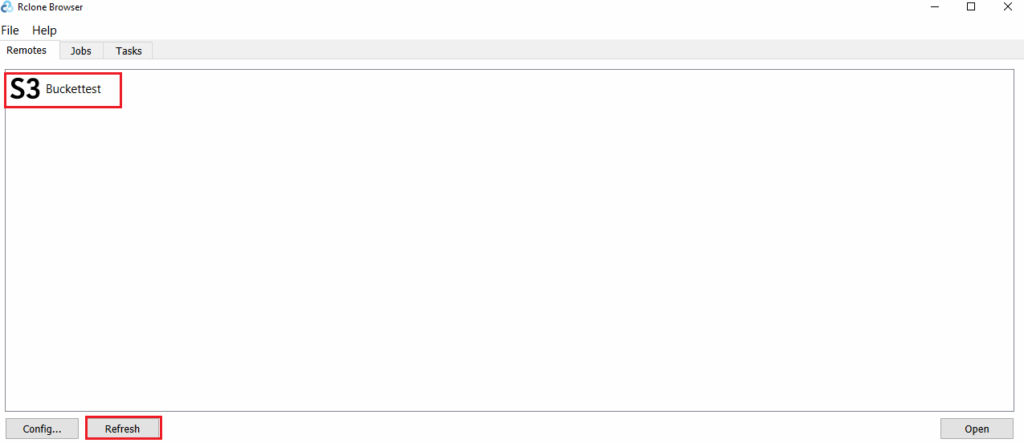
– Vous pouvez récupérer les fichiers .vhdx en effectuant un clic droit, puis en sélectionnant « Download »

Création d’une machine virtuelle dans HyperV #

Avant la création :
Il est possible que les vhdx exportés par l’opérateur soient « sparsés ». Cela n’affecte pas le disque, mais HyperV le refusera. Pour s’assurer qu’il n’y a pas de « sparse » du vhdx fourni, copiez-collez le au même emplacement où vous l’avez téléchargé.
#

Une fois que l’on s’est assuré que le disque n’est plus en mode sparse, on peut l’utiliser dans HyperV. Il faudra bien sûr utiliser la copie que vous venez de créer.

1. Dans le panneau de droite, allez dans Nouveau > Ordinateur virtuel…
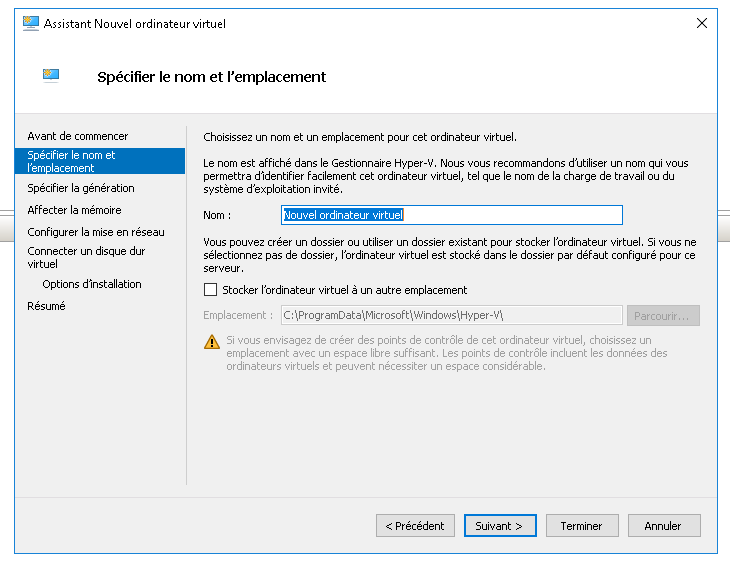

2. Donnez-lui un nom et définissez génération 1 si c’est un mode de démarrage BIOS ou génération 2 si c’est de l’EFI.

Note : les disques exportés par Nuabee sont généralement en mode BIOS. Il est possible que ça soit de l’efi. L’opérateur vous fournira cette information. Si jamais le format a été mal défini, il faudra recommencer à l’étape 1.

3. Affectez la mémoire et la mise en réseau de la VM.

4. Dans la partie Connecter un disque dur virtuel, choisissez Utiliser un disque dur virtuel existant et après avoir cliqué sur Parcourir, sélectionnez le fichier vhdx.
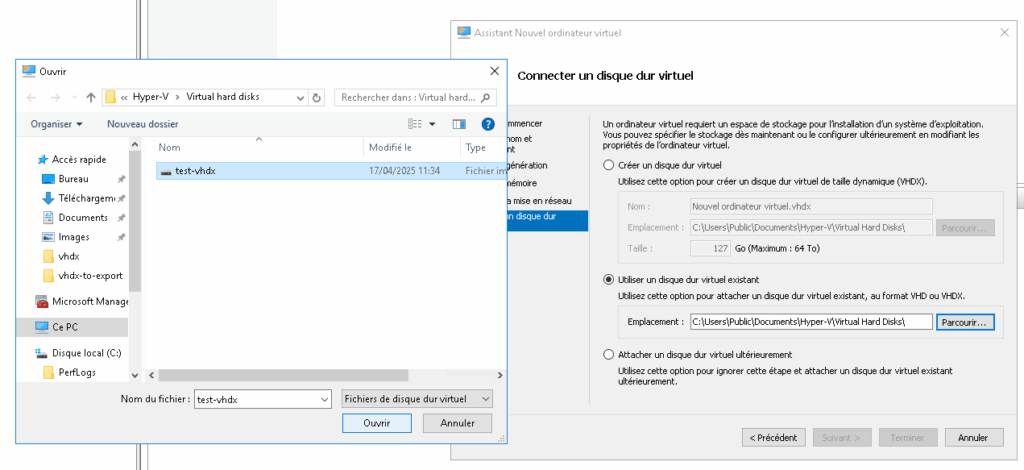

5. Une fois fait, cliquez sur Suivant puis Terminer.

Vous pouvez maintenant démarrer la machine virtuelle.

Problème(s) éventuel(s)

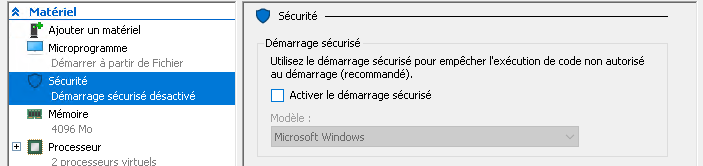
Il se peut que le secure boot (activé automatiquement dans HyperV empêche le démarrage de votre machine).
Pour le désactiver, faites un clic droit sur votre ordinateur virtuel puis allez dans les paramètres.
Dans les paramètres, allez dans Sécurité, puis dans Démarrage sécurisé, décochez la case Activer le démarrage sécurisé.
VHDX
Sommaire
  • Prérequis
  • Procédure
    • Récupération du vhdx
    • Création d’une machine virtuelle dans HyperV
    • Avant la création : Il est possible que les vhdx exportés par l’opérateur soient « sparsés ». Cela n’affecte pas le disque, mais HyperV le refusera. Pour s’assurer qu’il n’y a pas de « sparse » du vhdx fourni, copiez-collez le au même emplacement où vous l’avez téléchargé.
La solution de Plan de Reprise d’Activité Cloud
Nuabee
65, rue Hénon
69004 Lyon
France
Ressources
  • Le blog
  • Foire aux questions
  • Nos livres blanc
  • Lexique
Newsletter [sibwp_form id=1]
© 2026 Nuabee. Tous droits réservés
  • Nuabee recrute
  • Politique de confidentialité
  • Mentions légales