
Introduction #
La procédure suivante a pour but la configuration de l’agent Nuabee Backup en mode fichier. Nous allons ici définir les données à sauvegarder et les méthodes employées.
Le plan en mode fichier est particulièrement adaptée à la sauvegarde d’un grand nombre de fichiers de petite taille. (Par exemple : plusieurs millions de fichiers PDF sur un serveur de fichiers)
Celui-ci peut aussi convenir pour une sauvegarde spécifique de certains fichiers sans que la sauvegarde du système soit nécessaire.
En dehors de ces cas, la sauvegarde en mode image est souvent à privilégier : Installation d’un plan image
Prérequis #
Afin de pouvoir configurer correctement l’agent, il faudra préalablement :
- Avoir installé l’agent Windows Backup sur la machine devant être configurée (et que les flux sont ouverts)
- Avoir l’identifiant et le mot de passe du compte de service Nuabee Backup
- S’assurer que vous disposez ou que vous pouvez créer un mot de passe de chiffrement des sauvegardes
Configuration logicielle requise #
| Composant | Exigence |
|---|---|
| OS | A minimum Windows 2012-R2 & Windows 7 |
| Composants Windows installés | Microsoft .NET Framework 4.5.2 ou supérieur |
| Visual C++ Redistributable Packages for Visual Studio 2013 |
Configuration de la sauvegarde #
Assistant de sauvegarde #
Pour commencer, il faut sélectionner le mode « Assistant de Sauvegarde (Legacy) »
Il est important de ne pas choisir l’autre mode Sauvegarde : celui-ci étant réservé à des cas spécifiques.

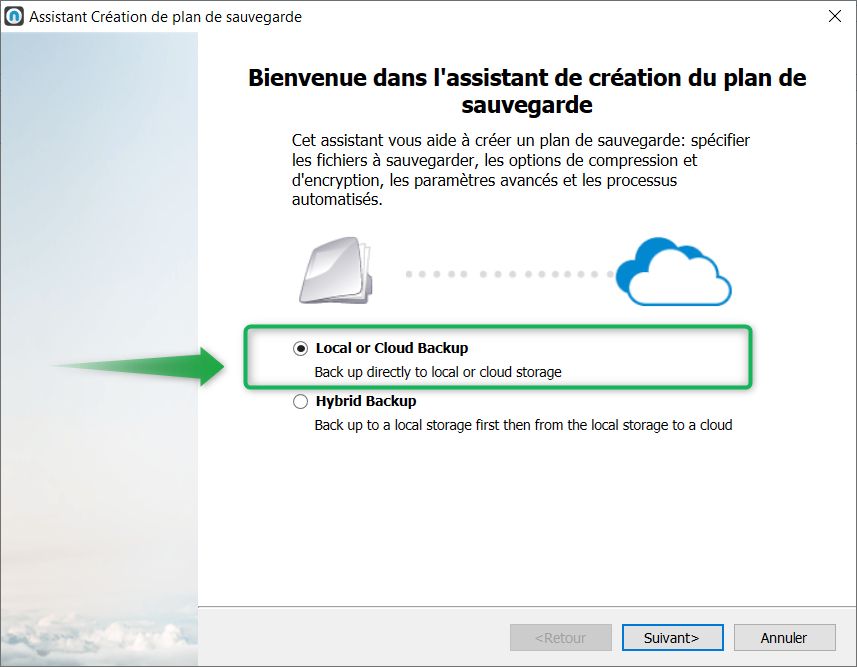
Utiliser le choix Local ou Cloud
« Hybrid backup » permet de sauvegarder en local puis de transférer cette sauvegarde vers le cloud.
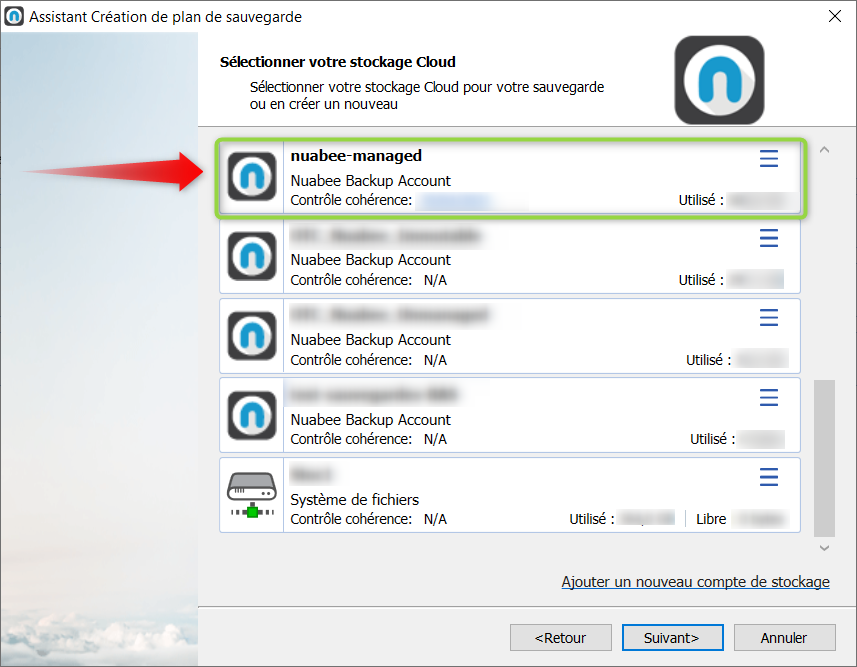
Choisir la destination de stockage voulue (en général, une seule est affichée et porte le nom de votre entreprise).
Nommage du plan de sauvegarde fichier #
Nom du plan : Sauvegarde Cloud data quotidien 2120310
Ce nom du plan est affiché dans la console de sauvegarde, il peut être appliqué avec le même nom pour tous les serveurs nécessitant ce même type de plan.
Détail du nommage #
|
La nomenclature utilisé par Nuabee pour nommé les plans de backup est la suivante : {Cloud|Local} [Image|Data|VM] Fréquence {Quotidien|Hebdo|Mensuel|Annuel} [ID: XXXXXX] |
XXXXXX est un identifiant obligatoire dans le cadre de sauvegarde à 7 chiffres permettant d’extraire des informations relatives aux plans de manières automatisé
| 1er chiffre | Type de machine PC (1) ou Serveur (2) |
| 2nd chiffre | Type de stockage Cloud (1) ou Local (2) ou Hybride (3) |
| 3ème chiffre | Destination de stockage : mettre (2) par défaut pour le Cloud T Cloud Public |
| 4 et 5ème chiffre | Type de backup IMAGE (01) / ETAT SYSTEME (02) / DATA (03) / EXCHANGE (04) / SQL-SERVER (05) / ORACLE (06) / LINUX (07) / MAC (08) / SNAPSHOT (09) |
| 6ème chiffre | Période de backup Continu (0) / Quotidien (1) / Hebdomadaire (2) / Mensuel (3) / Annuel (4) / Manuel (ou « A la demande ») (5) |
| 7ème chiffre | Backup (0) / Restauration (1) / Consistency Check (2) |
Paramétrage du plan Fichier #
Il faudra ensuite configurer les options de sauvegardes en mode fichier.
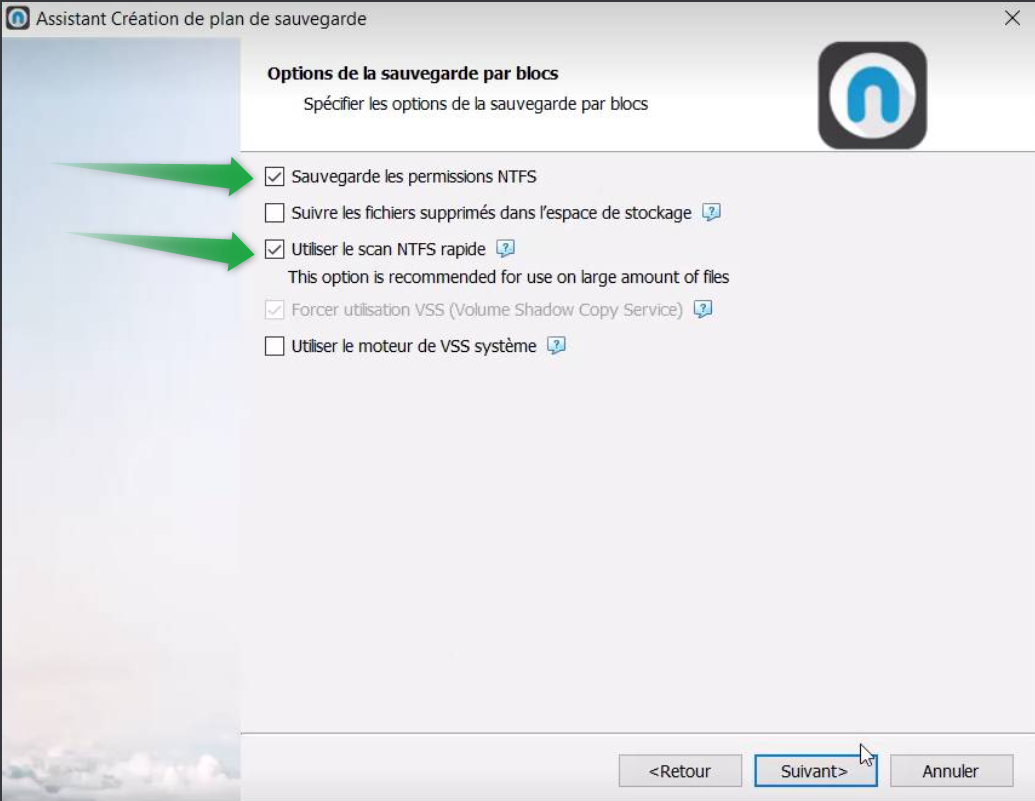
Par défaut, il faudra utiliser les paramètres suivants :
Sauvegarde les permissions NTFS
Utiliser le scan NTFS rapide
Utiliser le moteur de VSS système : Cette option utilise un fournisseur VSS tiers si disponible, ceci peut nous être utile lorsque des erreurs VSS remontent dans les premières sauvegardes, mais c’est une option que nous pouvons activer à distance si besoin. Il n’est donc pas nécessaire de la cocher initialement.
Choix des répertoires à sauvegarder #
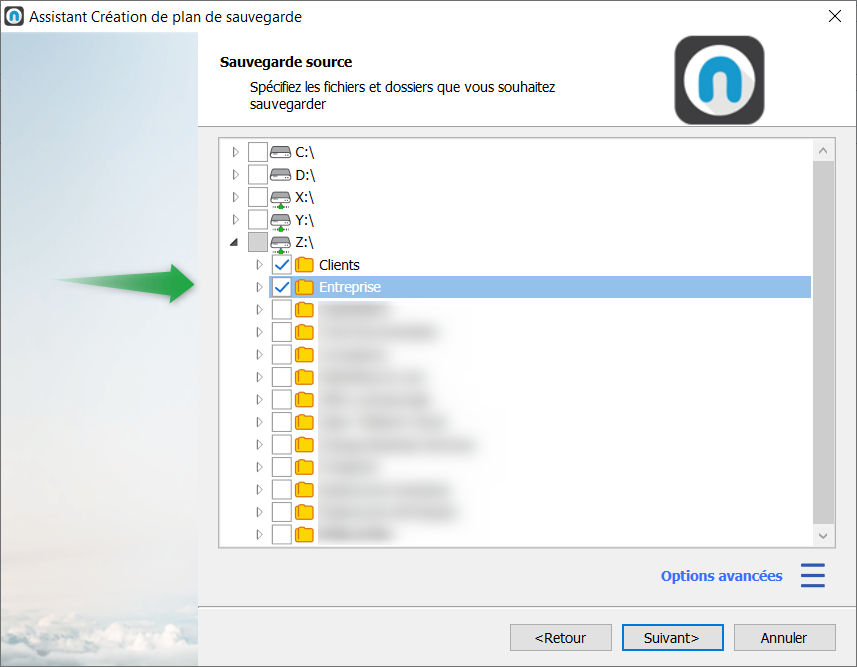
Généralement, nous verrons des disques type D:\ F:\ ou E:\. Il s’agit de définir les répertoires à sauvegarder dans les différentes partitions.
Il est important de choisir que les dossiers des disques nécessitant une sauvegarde afin d’éviter un chargement de données inutiles.
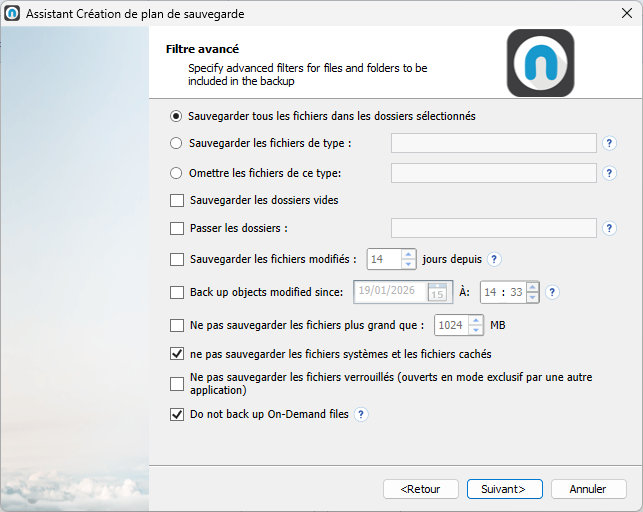
Filtres avancés #
Nous vous recommandons de laisser les options par défaut :
Ne pas sauvegarder les fichiers systèmes et fichiers cachés
Do not back up On-demand files (Fichiers Onedrive)
Certains filtres peuvent être utiles à paramétrer en fonction de votre contexte, par exemple :
- Ignorer les fichiers volumineux comme les PST, les ISO, ..
- Ignorer les fichiers multimédia : mp3/mp4/mkv/…
- Ne pas sauvegarder les fichiers plus grands que x MB
Compression et chiffrement #
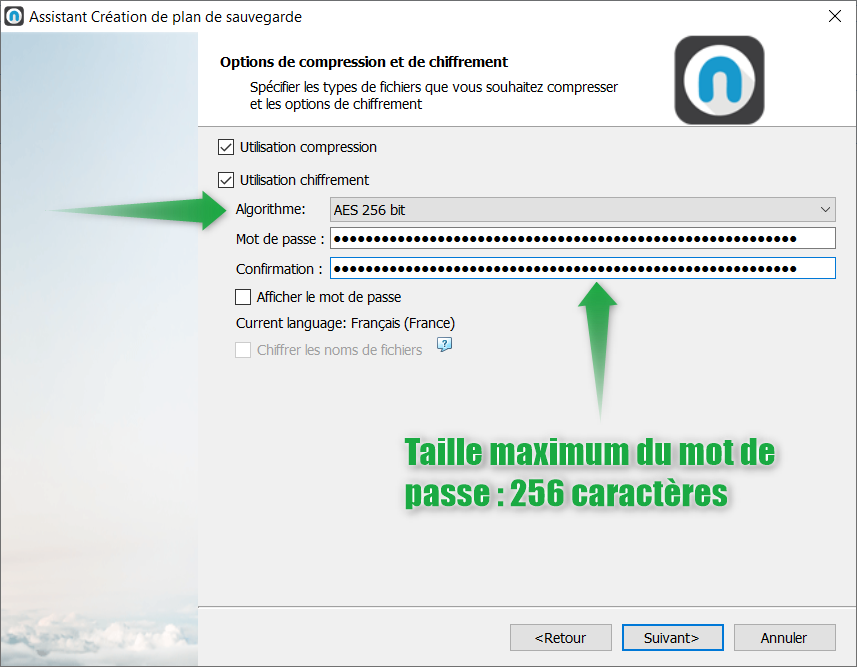
Il est très important de cocher la compression. (elle peut générer jusqu’à 30% de gain)
Veuillez cocher le chiffrement et laisser par défaut sur AES 256 bit.
La clef de chiffrement doit respecter certaines règles : Conditions à respecter
Il est impératif de stocker votre clé de chiffrement de manière sécurisée. (Nous recommandons un gestionnaire de mots de passe)
Cette clé sera nécessaire afin de déchiffrer les sauvegardes en cas de restauration ou de tests de PRA.
Durée de rétention #
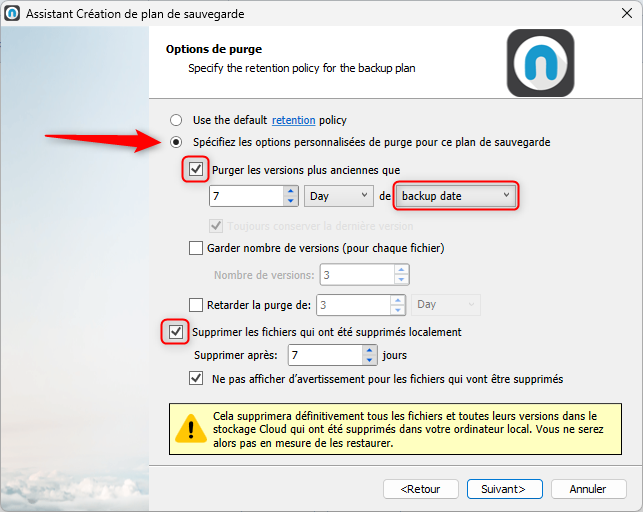
- Veuillez sélectionner « Spécifiez les options personnalisées de purge »
- Sélectionnez « Purger les versions plus anciennes que » et renseignez le nombre de jours/semaines/mois convenus contractuellement. Attention à sélectionner « Backup date ».
- Cochez « Supprimer les fichiers qui ont été supprimées localement » et renseignez la même valeur de temps que précédemment.
- Nous conseillons de cocher l’options « Ne pas afficher d’avertissement pour les fichiers qui vont être supprimés ».
Planification de la sauvegarde #
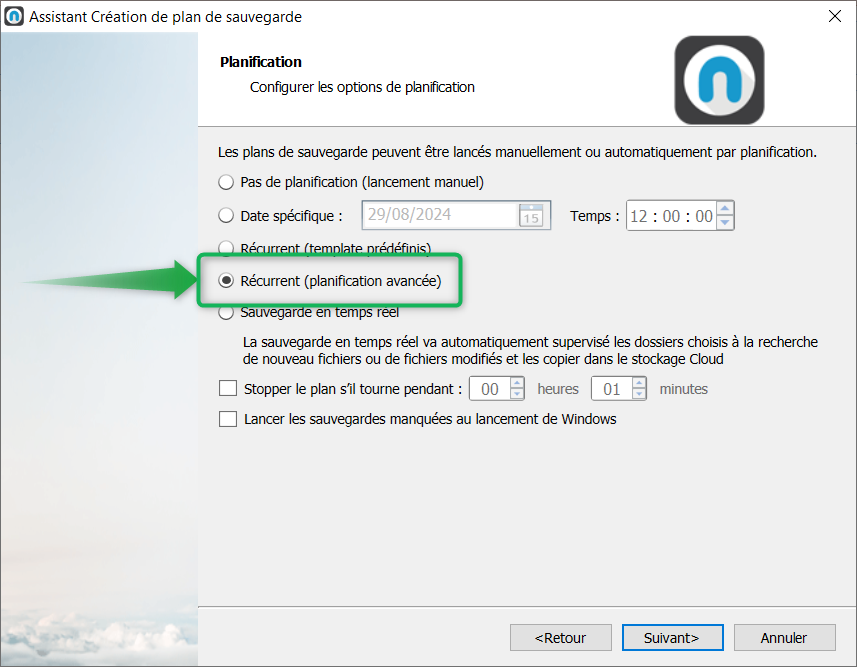
Veuillez sélectionner l’option « Récurrent (planification avancée) »
Sauvegarde incrémentale en mode fichier #
Fréquence
Veuillez sélectionner « Sauvegarde incrémentale »
Nous recommandons de sélectionner « Hebdomadaire » pour le type.
Veuillez sélectionner le jour auquel votre serveur de fichiers est le moins sollicité.
Laissez par défaut la répétition. (Toutes les 1 semaines)
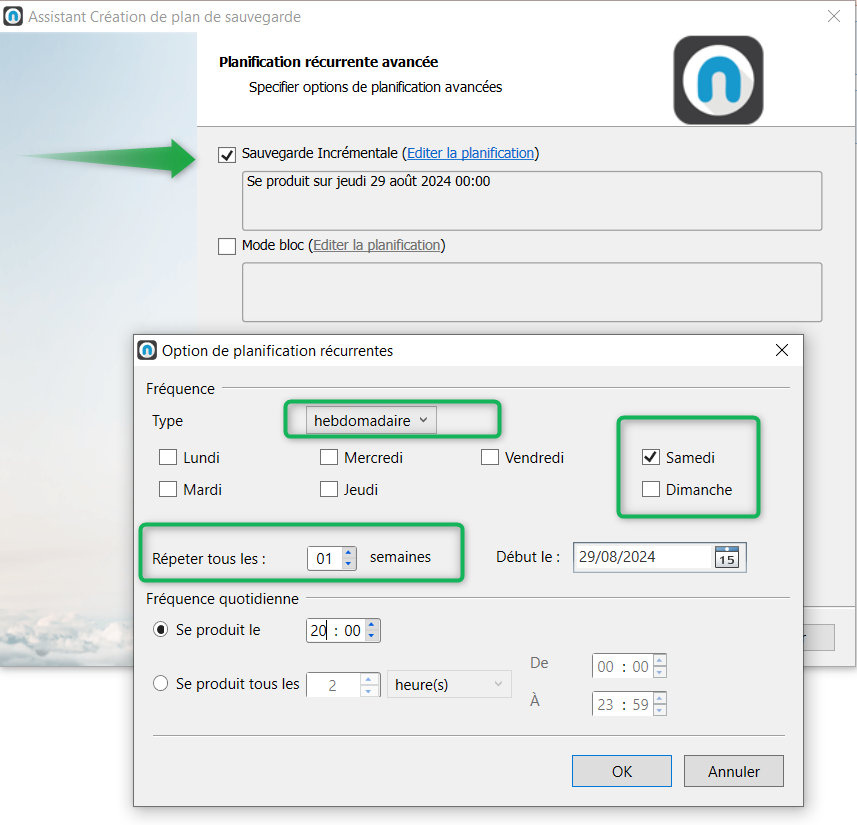
Fréquence quotidienne
« Se produit le » : Veuillez choisir une heure de démarrage
Options supplémentaires :
- « Début le » : Permet de choisir un délai dans le démarrage. (Par défaut, la sauvegarde démarrera au jour spécifié)
- « Se produit tous les » : Permet d’indiquer plusieurs sauvegardes par jour dans une intervalle définie
La sauvegarde incrémentale en mode fichier correspond à une sauvegarde complète de tout nouveau fichier ou fichier modifié depuis la dernière sauvegarde incrémentale (on pourrait dire que c’est une sauvegarde full, mais cela se gère au niveau du fichier).
Sauvegarde mode bloc de chaque fichier #
Fréquence
Veuillez sélectionner « Mode bloc »
Nous recommandons de sélectionner « Hebdomadaire » pour le type.
Veuillez sélectionner tous les jours à laquelle le serveur subit des changements. (Généralement du lundi au vendredi)
Laissez par défaut la répétition. (Toutes les 1 semaines)
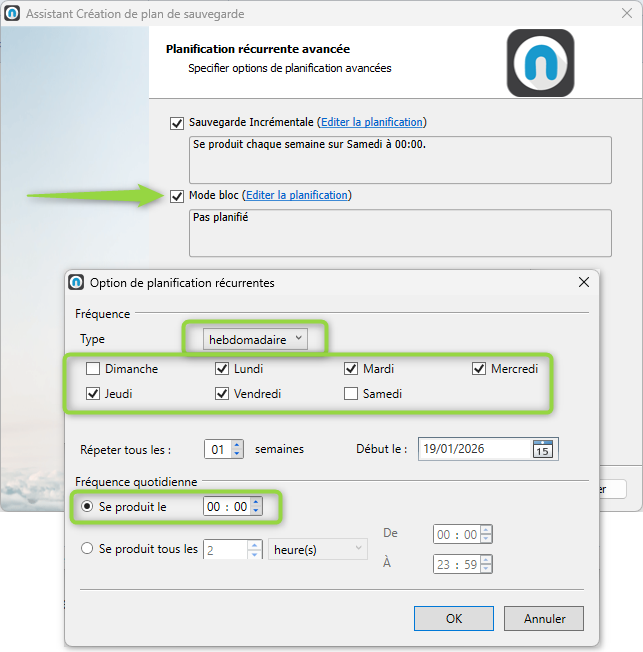
Fréquence quotidienne
« Se produit le » : Veuillez choisir une heure de démarrage
Options supplémentaires :
- « Début le » : Permet de choisir un délai dans le démarrage. (Par défaut, la sauvegarde démarrera au jour spécifié)
- « Se produit tous les » : Permet d’indiquer plusieurs sauvegardes par jour dans une intervalle définie
Chaque modification de fichier est sauvegardée en mode bloc, ce qui veut dire que seuls les blocs modifiés sont téléchargés dans le Cloud : ceci peut réduire la quantité de sauvegarde jusqu’à 80/90 %. Cette sauvegarde est en général quotidienne.
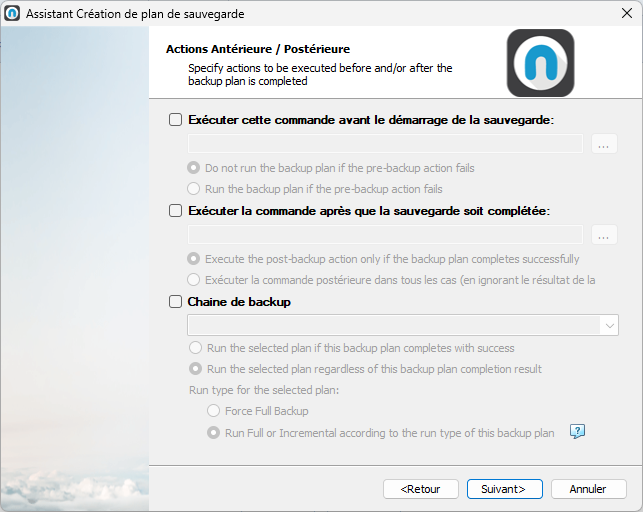
Actions pré et post sauvegarde #
 #
#
Sauf contre indication de Nuabee, il n’est pas nécessaire de cocher ces options.
- Les actions antérieures et postérieures à la sauvegarde peuvent par exemple servir à figer des bases de données avant la sauvegarde et à leur retour nominal respectivement.
- L’option « Chaine de backup » permet d’automatiquement commencer un plan de sauvegarde suite à un autre.
Récapitulatif de la sauvegarde en mode fichier #
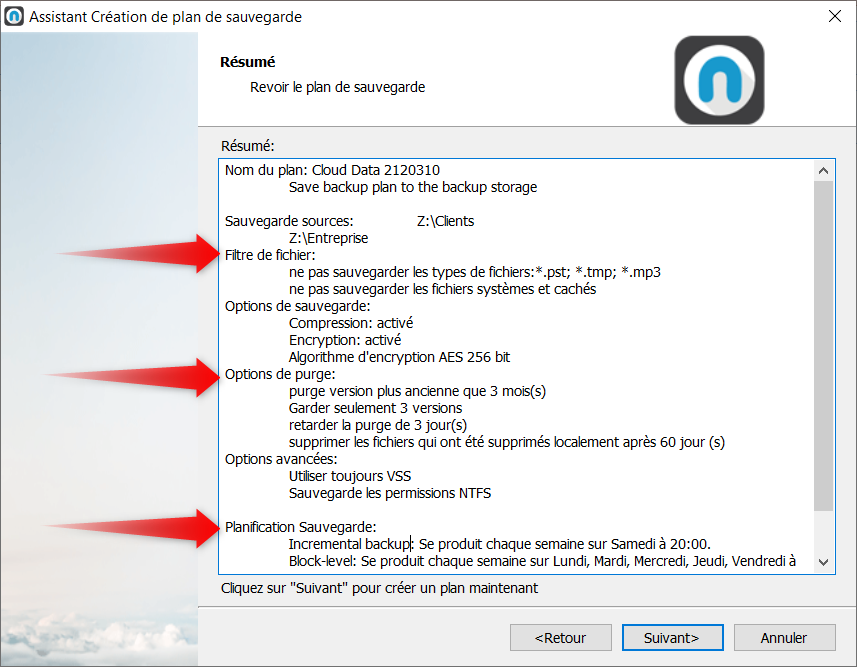
Cette page vous indique tout simplement un résumé de ce qui a été paramétré.