
===============> Webinaire du 5 mars à 10h30 - Cyberattaque : deux entreprises racontent comment elles l'ont surmontée <--------------
PRA Cloud
  • FR
  • EN
  • DE
  • FR
  • EN
  • DE
Nous contacter
  • Cyber-résilience
  • Solutions
    • Protection de votre SI
      • Protection PRA Cloud
      • Sauvegarde avec tests de redémarrage
      • Sauvegarde Cloud étanche
    • Environnement
      • Nuabee Serveur Windows Mode Image et Fichier
      • Nuabee Serveur Linux Sauvegarde incrémentielle permanente
      • Nuabee Sauvegarde via Hyperviseur
    • Autres solutions
      • Nuabee Sauvegarde Microsoft 365
      • Nuabee Simulation d’une cyberattaque Tests de préparation à une cyber attaque
      • Nuabee Archivage de serveurs
  • Nos offres
    • Offre Nuabee
      • Fonctionnement PRA
      • Architecture PRA
    • Tarifs
      • Tarif standard
      • Estimation budgétaire
  • Ressources
    • colonne 1
      • Nuabee Base de connaissance Tout savoir sur nos solutions
      • Nuabee Études de cas Exemples de cas de PRA, sauvegarde
      • Nuabee Foire aux questions Ceci est une faq d’exemple
      • Nuabee Lexique Cyber-résilience, PRA, sauvegarde et Cloud
      • Nuabee Blog Cyber-résilience, PRA, sauvegarde et Cloud
    • colonne 2
      • Nuabee Nuabee Nos livres blanc Livre blanc sur le PRA, sur la Sauvegarde Cloud et sur la Cyber-résilience
      • Nuabee Nuabee Documentation Contractuelle Descriptifs de service et Conditions générales
      • Nuabee Nuabee Documentation technique Architecture PRA
  • Nous connaître
  • Partenariats

Sauvegarde M365

  • La console de sauvegarde Nuabee for M365
  • Exchange : Sauvegarde et restauration
  • Onedrive : Sauvegarde et restauration
  • Contacts et Calendriers : Sauvegarde et restauration
  • Sharepoint : Sauvegarde et restauration

Sauvegarde agent Windows

  • msp360 – Installation plan mode fichier pour agent Windows
  • msp360 – Facteurs d’optimisation de la sauvegarde Windows Backup dans le Cloud
  • msp360 – antivirus, pare-feu, EDR/XDR pour Windows
  • msp360 – sauvegarde Windows Image et SQLserver : espace insuffisant sur le disque
  • msp360 – Remote Monitoring hors ligne
  • msp360 – Gestion des sauvegardes des bases SQL server
  • msp360 – Installation plan mode image pour agent Windows
  • msp360 – Erreur : Files Are Missing In The Storage.
  • msp360 – Extraire les logs d’une sauvegarde Nuabee Backup

Sauvegarde agent Linux

  • Déplacer la base de données Nuabee Backup pour Linux
  • Installation agent Linux
  • Désinstallation manuelle du client Nuabee Backup Linux
  • Agent Linux : arrêt et diagnostic

Sauvegarde VMware et Hyper-V

  • Installation agent hyperviseur VMware
  • Permissions nécessaires pour Nuabee Backup pour VMWare
  • Activation ou désactivation du Change Block Tracking sur la sauvegarde VMware
  • msp360 – Remote Monitoring hors ligne
  • Installation agent hyperviseur Hyper-V
  • msp360 – Extraire les logs d’une sauvegarde Nuabee Backup

Onboarding d'un projet

  • Préparation technique des serveurs : Guide complet des vérifications
  • Gestion du support client et tickets
  • Comment accéder au support ?
  • Linux : Vérifier et installer les drivers VirtIO au démarrage
  • Linux : Configurer les UUID dans /etc/fstab pour les montages disques
  • Windows : Vérifier la limite des 260 caractères pour les chemins de fichiers
  • VMware : Vérifier l’état des snapshots avant l’activation du CBT

Test de PRA

  • VPN Nuabee via Windows (SoftEther)
  • Accès PRA sécurisé via VPN SoftEther
  • VNC Via console Nuabee
  • Machine rebond
  • Les différents moyens de reconnexion à Nuabee
  • VPN IPsec – reconnexion client

Sauvegarde PC Windows

  • msp360 – sauvegarde PC Windows
  • msp360 – Installation sauvegarde PC Windows
  • msp360 – Sauvegarde continue des fichiers Windows sur PC
  • Les sauvegardes incrémentielles Forever Forward

Sujets transverses

  • msp360 – paramétrage réseau pour le backup
  • Share – Partage de fichier sécurisé
  • Mode opératoire NAS SSD
  • Intégration de la clé de chiffrement dans le Vault
  • Intégration du compte de service dans le Vault
  • Prérequis paramétrage NCA

Restauration

  • Importer un VMDK dans un ESXi
  • Importer un VHDX fourni par Nuabee
  • Restauration d’un backup image – Niveau fichier (File Level Restore)
  • Restauration fichier via Nuabee Backup
  • Restauration sous forme d’un disque virtuel

Depannage

  • msp360 – Remote Monitoring hors ligne
  • Erreur VSS 8194
  • Erreur VSS 1037
  • Erreur SQL 1801
  • Tutoriel : Passer les logs en mode Debug pour Nuabee Backup
  • Shadow Copy Is Missing (code 1712)
  • Erreur 1713 / 1714 – Impossible de lire la MFT
  • Erreur 1909 – Connexion impossible au serveur ESXi
  • Erreur 2422 – Erreur inattendue (VSS)
  • C++ Redistribuable manquant ou corrompu (code 1512)
  • Accès refusé (code 1610)
  • Certificate Error (1003)
  • msp360 – Erreur : Files Are Missing In The Storage.
View Categories
  • Accueil
  • documents
  • Support
  • Restauration
  • Restauration fichier via Nuabee Backup

Restauration fichier via Nuabee Backup

Contexte #

Cette documentation explique comment restaurer les données d’un plan en format Data (fichier).

Prérequis #

  • Agent Nuabee backup https://atlas.nuabee.fr/api/backup/latest/windows/
  • Identifiants Nuabee backup (Agent de sauvegarde)
  • Clé de chiffrement

Restauration d’un disque #

Une fois connecté à l’agent Nuabee backup :

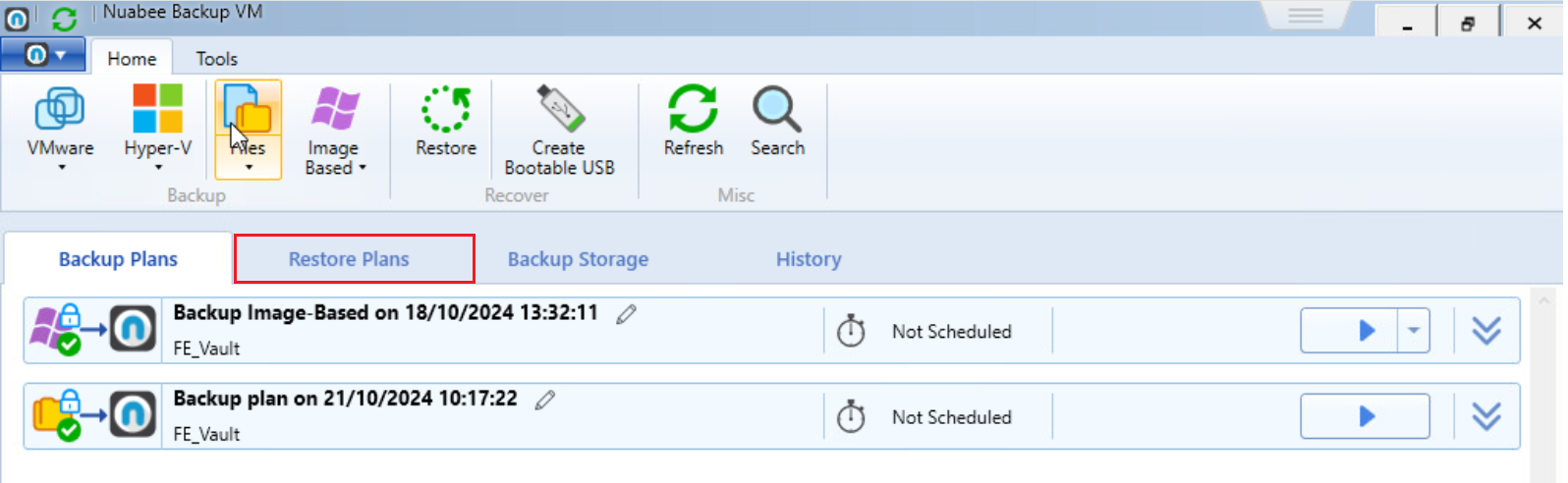
Sélectionnez l’option « Restore Plans »
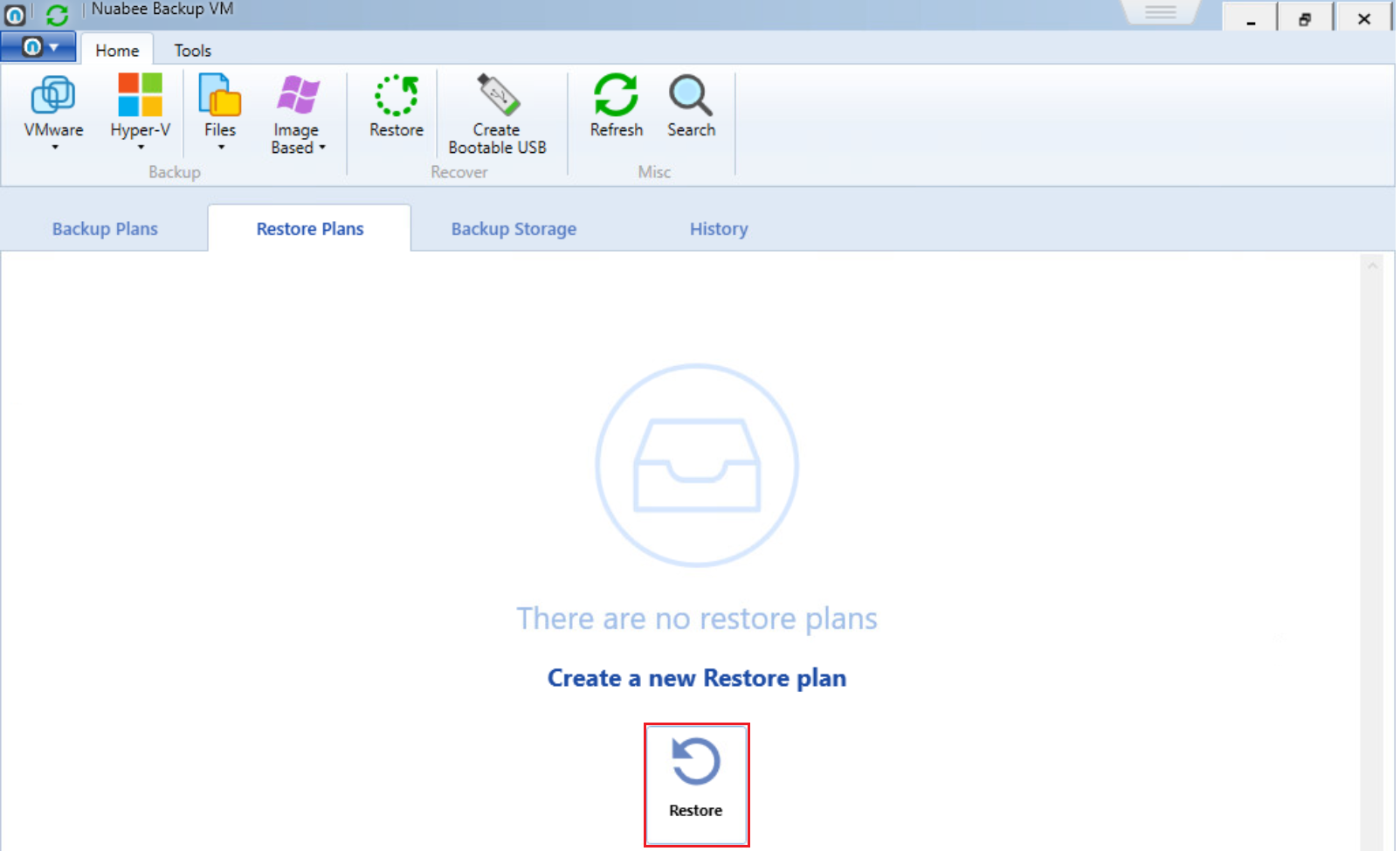
Cliquez sur le bouton « Restore » au milieu de la page :
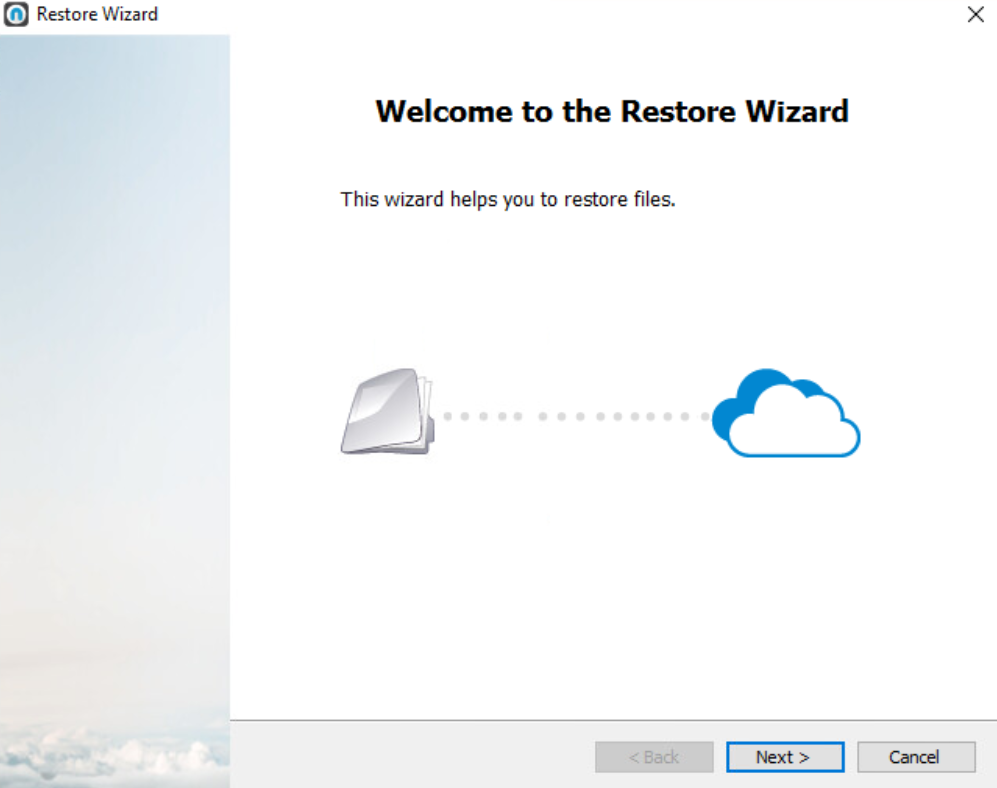
Vous vous retrouverez dans le « Restore Wizard ». Cliquez sur « Next ».
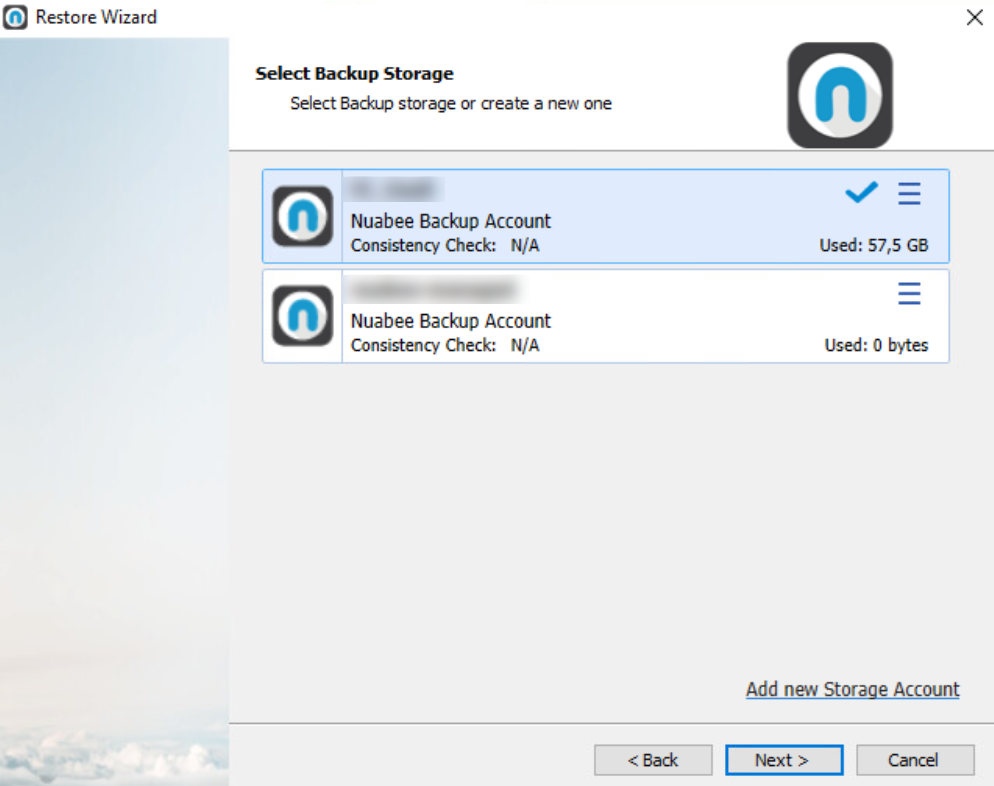
Sélectionnez votre « Backup Storage » qui porte le nom de votre entreprise puis « next ».
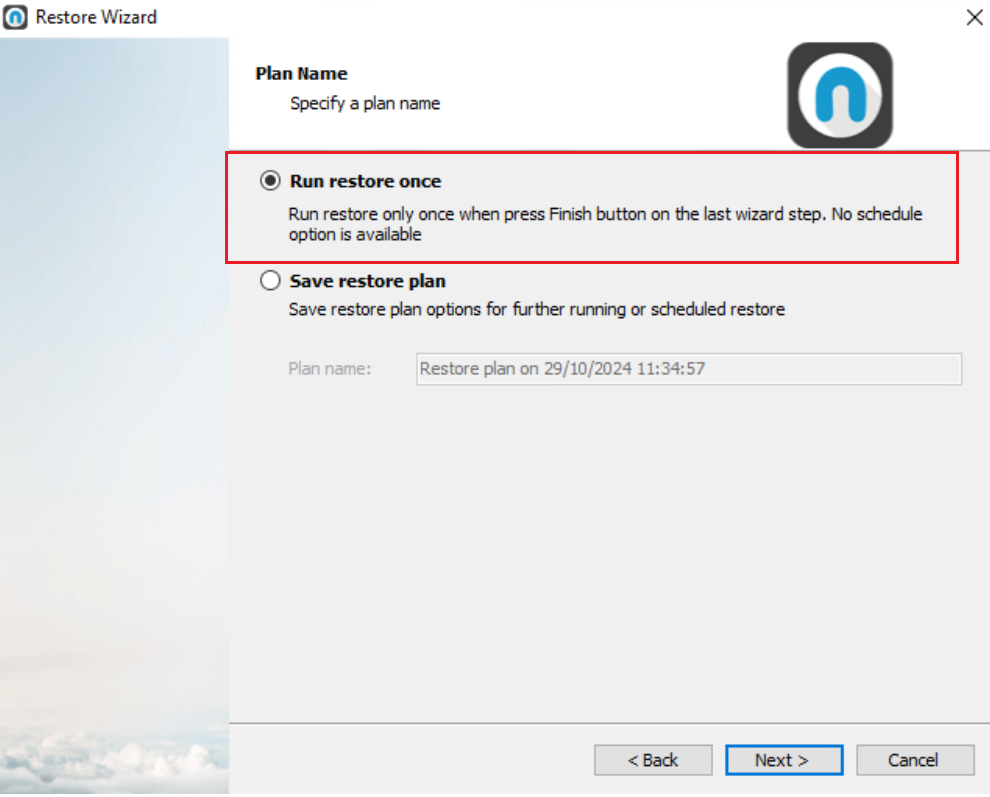
Sélectionnez « Run restore once ».
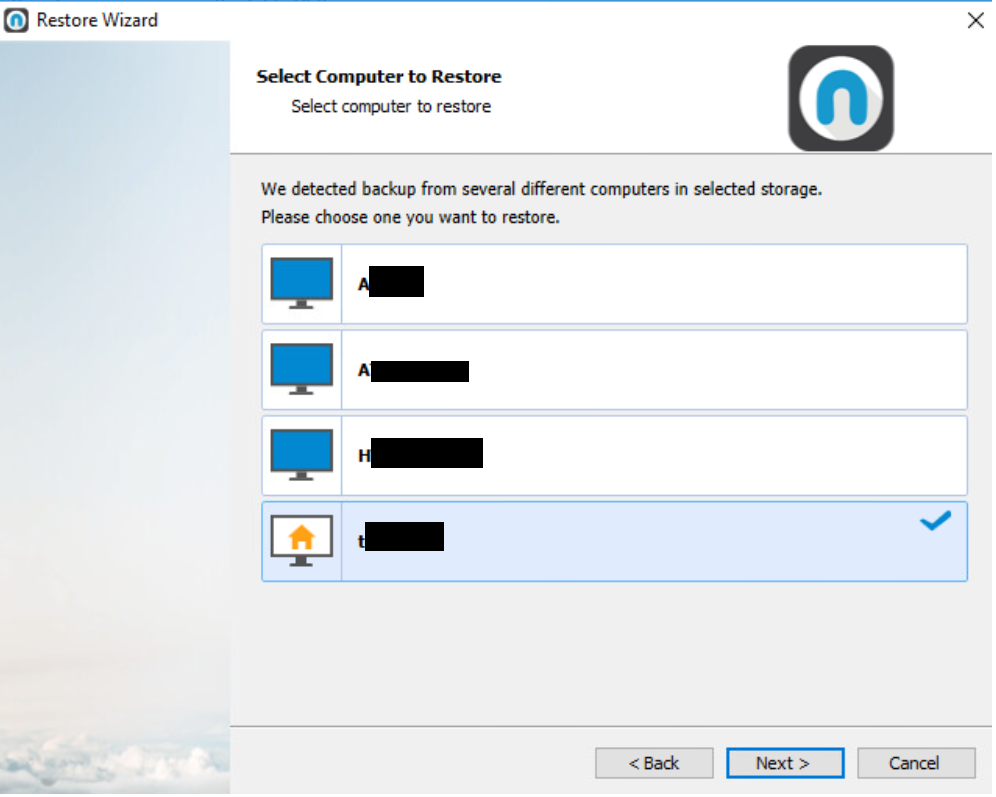
Choisissez la machine concernée par la restauration :
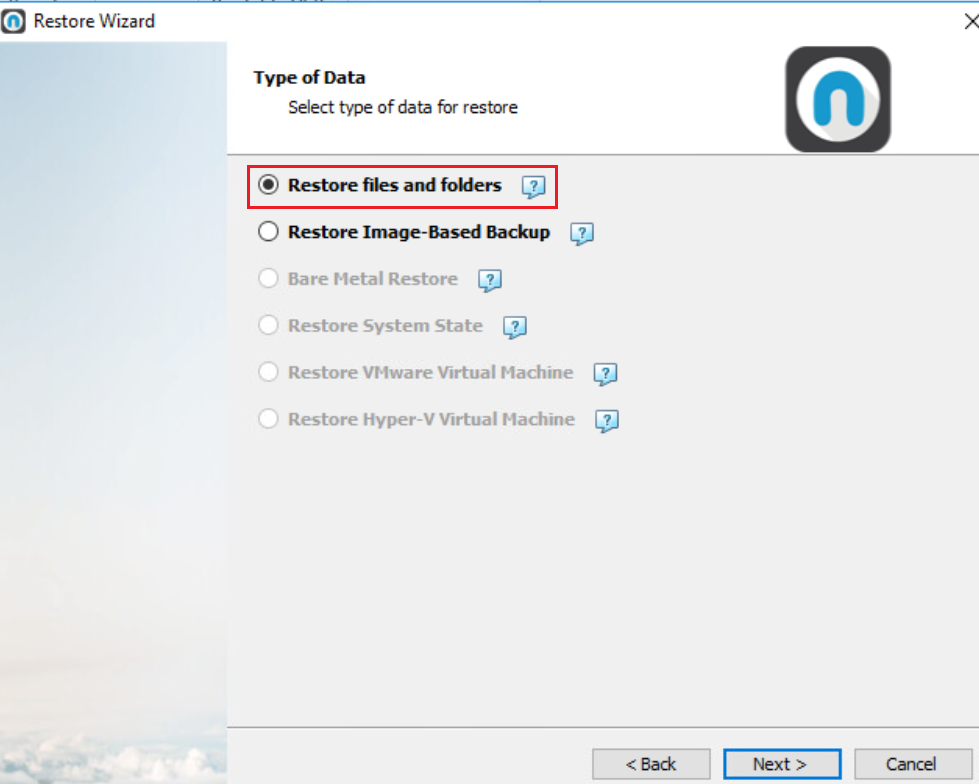
Sélectionnez « Restore files and folders ».
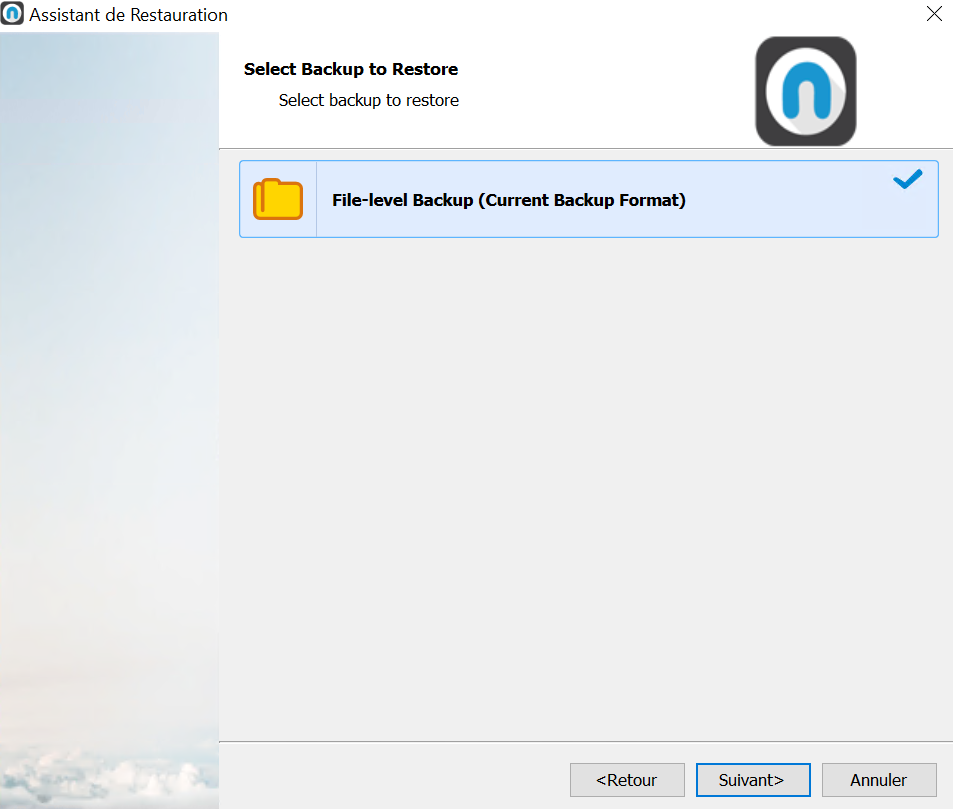
Sélectionnez « File-level backup ».
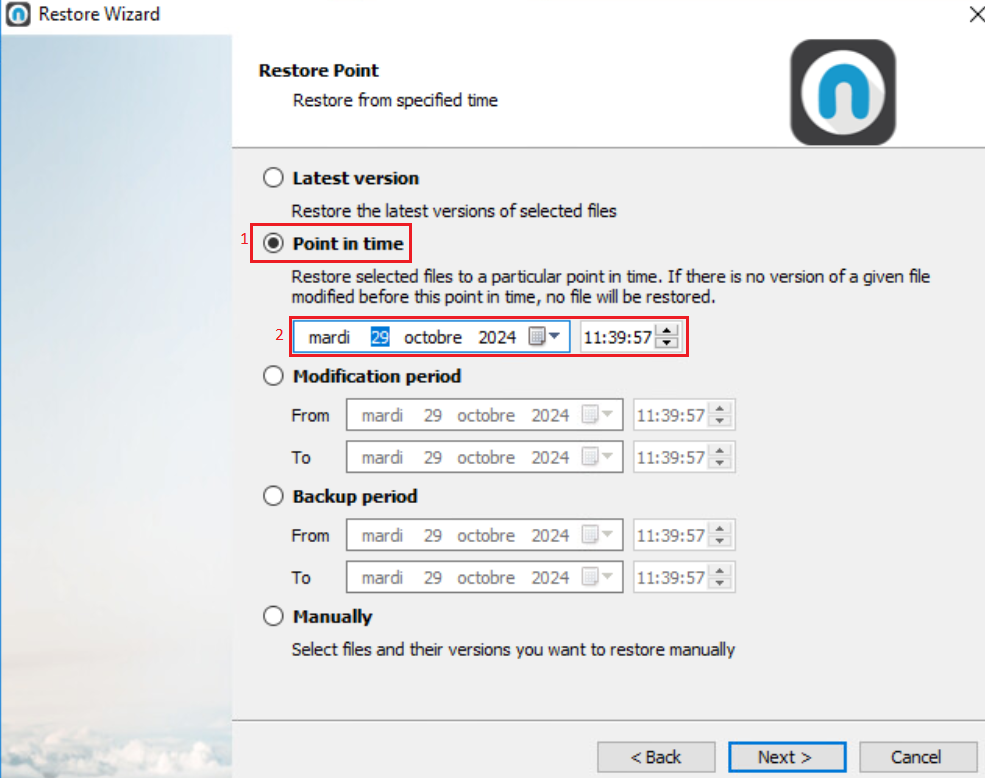
Sélectionnez « Point in time » (1), puis choisissez la date à laquelle que vous souhaitez remonter (2)
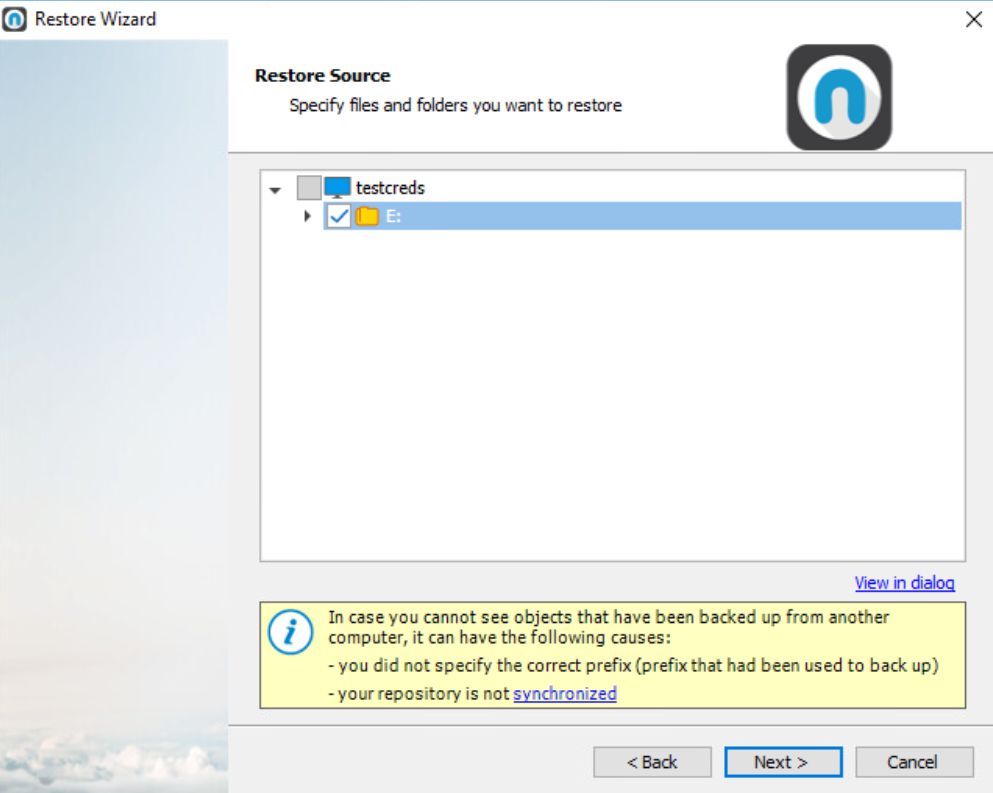
Enfin, sélectionnez le ou les disques à restaurer puis « Next ».
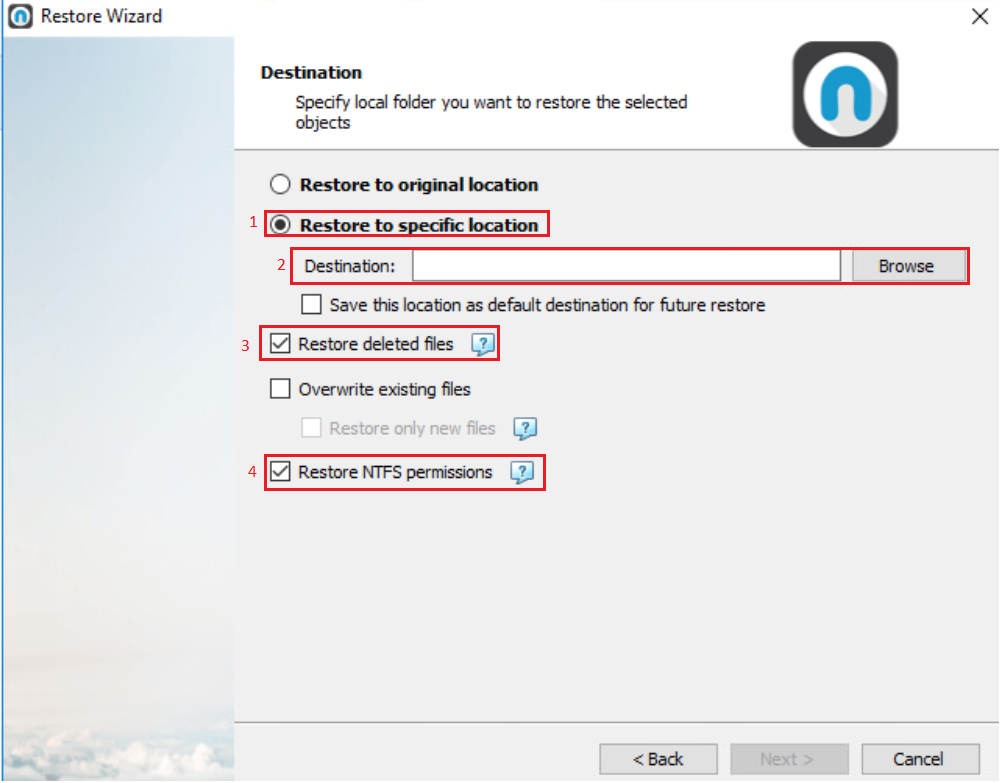
Cochez l’option « Restore to specific location » (1),
choisissez la destination des fichiers restaurés (2),
Si vous souhaitez également restaurer les fichiers supprimés, cochez l’option « Restore deleted files » (3),
Cochez aussi l’option « Restore NTFS permissions » (4) puis « Next »
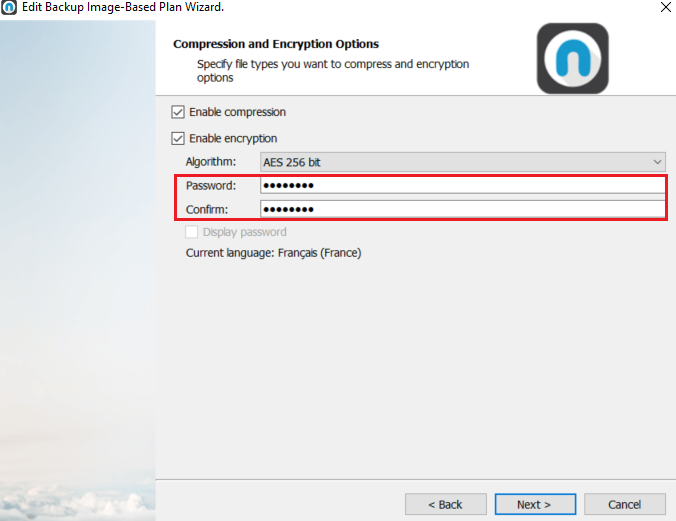
Pour finir « Cochez la case Decrypt encrypted files with the following password » et entrez votre mot de passe défini sur vos plans :
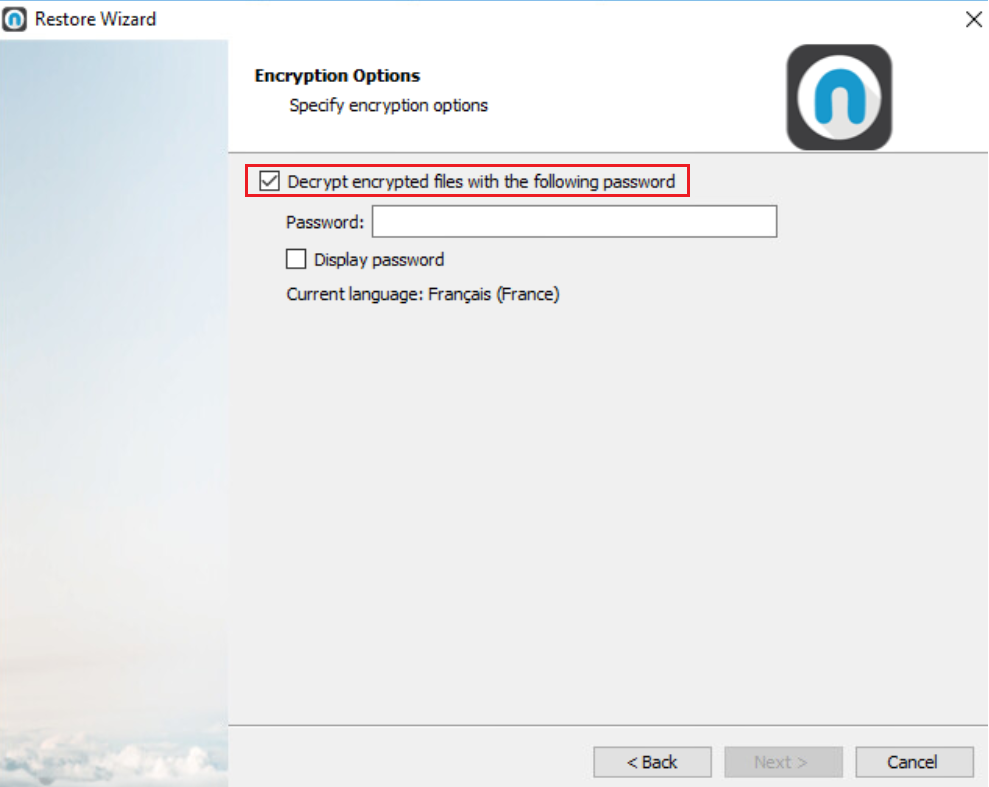
Rappel : la clé de chiffrement est celle configurée sur vos plans Nuabee Backup.
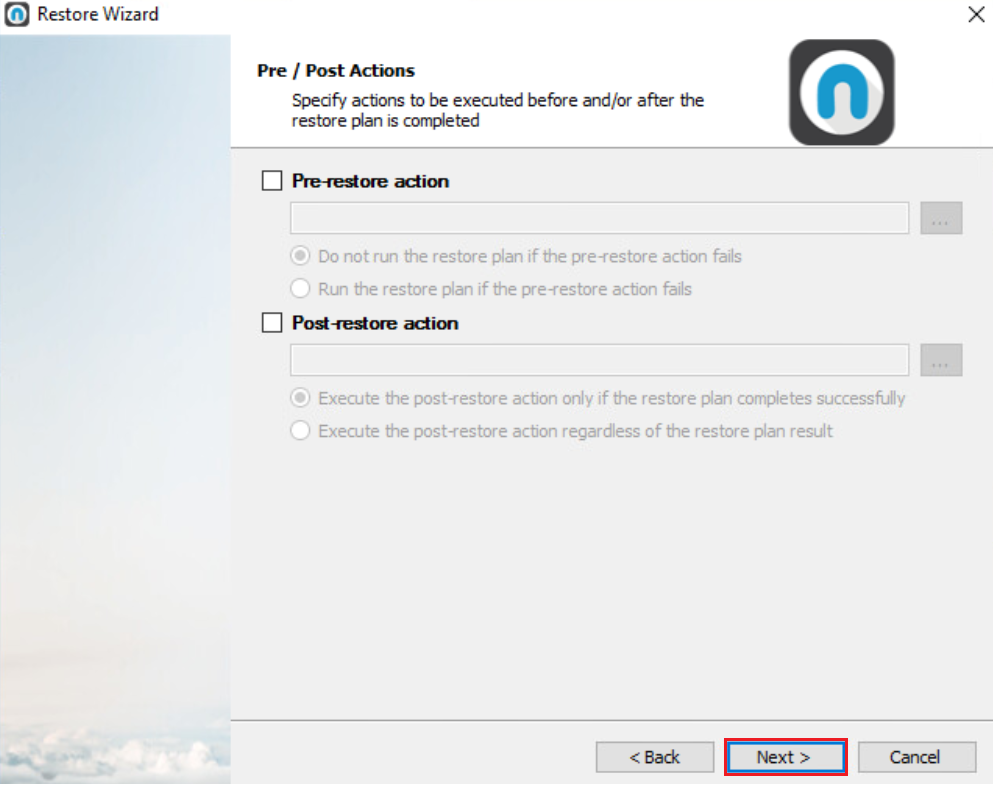
L’étape « Pre / Post actions peut être ignoré dans la plupart des cas.

Celle-ci permet d’exécuter des script pré ou post restauration.
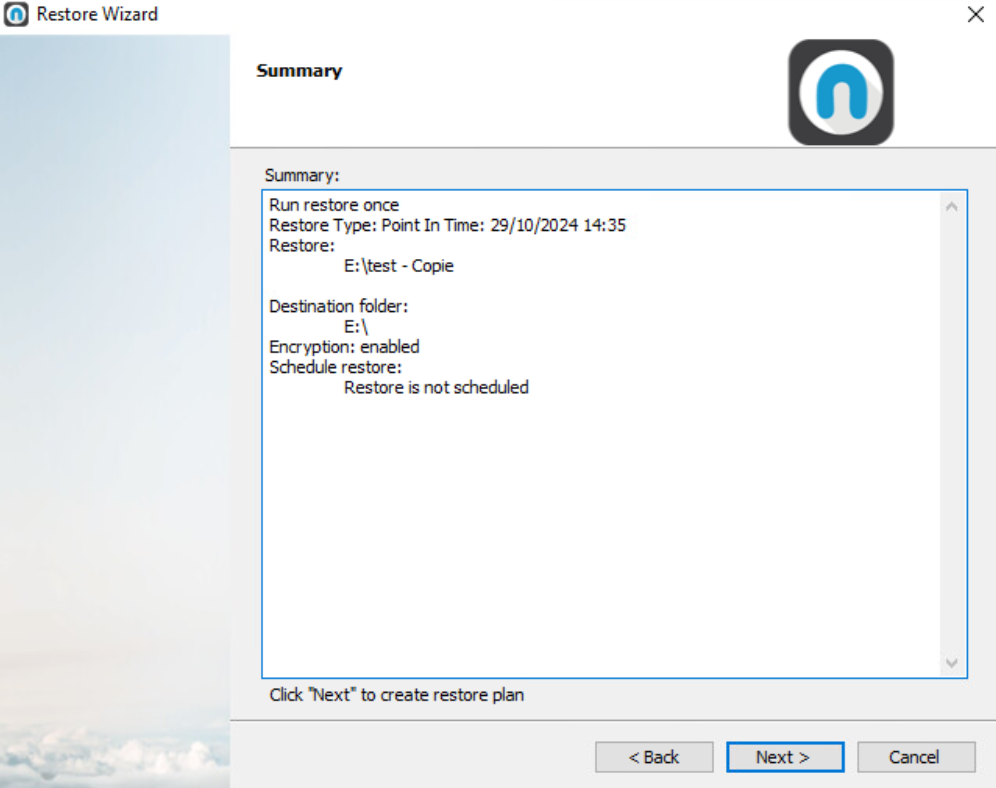
Cette page résume les choix précédemment faits.

Cliquez une dernière fois sur « Next » puis « Finish ».
Après avoir cliqué sur « Finish », le plan se lance automatiquement, il ne vous reste plus qu’à patienter le temps de la restauration.

Si votre plan ne se lance pas automatiquement, lancez-le simplement en cliquant sur le bouton play :

Windows
Sommaire
  • Contexte
    • Prérequis
  • Restauration d’un disque
La solution de Plan de Reprise d’Activité Cloud
Nuabee
65, rue Hénon
69004 Lyon
France
Ressources
  • Le blog
  • Foire aux questions
  • Nos livres blanc
  • Lexique
Newsletter [sibwp_form id=1]
© 2026 Nuabee. Tous droits réservés
  • Nuabee recrute
  • Politique de confidentialité
  • Mentions légales