===============> Webinaire du 5 mars à 10h30 - Cyberattaque : deux entreprises racontent comment elles l'ont surmontée <--------------
PRA Cloud
  • FR
  • EN
  • DE
  • FR
  • EN
  • DE
Nous contacter
  • Cyber-résilience
  • Solutions
    • Protection de votre SI
      • Protection PRA Cloud
      • Sauvegarde avec tests de redémarrage
      • Sauvegarde Cloud étanche
    • Environnement
      • Nuabee Serveur Windows Mode Image et Fichier
      • Nuabee Serveur Linux Sauvegarde incrémentielle permanente
      • Nuabee Sauvegarde via Hyperviseur
    • Autres solutions
      • Nuabee Sauvegarde Microsoft 365
      • Nuabee Simulation d’une cyberattaque Tests de préparation à une cyber attaque
      • Nuabee Archivage de serveurs
  • Nos offres
    • Offre Nuabee
      • Fonctionnement PRA
      • Architecture PRA
    • Tarifs
      • Tarif standard
      • Estimation budgétaire
  • Ressources
    • colonne 1
      • Nuabee Base de connaissance Tout savoir sur nos solutions
      • Nuabee Études de cas Exemples de cas de PRA, sauvegarde
      • Nuabee Foire aux questions Ceci est une faq d’exemple
      • Nuabee Lexique Cyber-résilience, PRA, sauvegarde et Cloud
      • Nuabee Blog Cyber-résilience, PRA, sauvegarde et Cloud
    • colonne 2
      • Nuabee Nuabee Nos livres blanc Livre blanc sur le PRA, sur la Sauvegarde Cloud et sur la Cyber-résilience
      • Nuabee Nuabee Documentation Contractuelle Descriptifs de service et Conditions générales
      • Nuabee Nuabee Documentation technique Architecture PRA
  • Nous connaître
  • Partenariats

Cyber-Résilience by Nuabee

  • Comment nos solutions s’inscrivent dans un Plan de Continuité d’Activité ?
  • En quoi Nuabee est une solution de Plan de Reprise d’Activité ?
  • Comment se protéger des ransomwares avec Nuabee
  • Cyberattaque et résilience grâce à Nuabee
  • Comment Nuabee améliore la cyber résilience de ses clients
  • Un jumeau numérique dans le Cloud pour renforcer votre cyber-résilience

Architecture solution de PRA

  • Systèmes d’exploitation de serveurs supportés par la solution Nuabee
  • Présentation du Cloud T Cloud Public
  • Comment Nuabee utilise le Cloud T Cloud Public
  • Activation PRA et gestion de crise
  • Comment établir un PRA efficace
  • Licences des OS et logiciels dans un contexte d’activation du PRA
  • Processus de qualification d’un projet PRA
  • Certifications du Cloud T Cloud Public
  • Principes de restauration et démarrage des serveurs en PRA
  • Principes du retour-arrière suite à sinistre ou cyberattaque 
  • Gestion des fermes RDS
  • Pourquoi éteindre les serveurs après restauration lors d’un Plan de Reprise d’Activité ?
  • Présentation du Cloud Open Telekom Cloud
  • Comment Nuabee utilise le Cloud OTC
  • Certifications du Cloud Open Telekom Cloud

Architecture sécurité

  • La gestion des secrets via le Vault Nuabee
  • Gestion du trafic Nord Sud dans un environnement de secours Cloud
  • Architecture sécurité de la solution Nuabee
  • Les solutions de sécurité Cloud dans les espaces de PRA
  • Gestion des logs et des traces dans la solution Nuabee
  • Le traitement des appliances de sécurité en PRA
  • La gestion des identités IAM dans le Cloud
  • Le monitoring des ressources Cloud en mode secours

Architecture Cloud et Réseaux

  • Liaisons Direct Connect et Private Link Access Service
  • Service de VPN IPsec – VPNaaS
  • Nuabee Cloud Access (NCA)
  • Topologie Cloud T Cloud Public : Plan d’adressage non RFC1918 et IP interdites
  • Mécanismes de reprise d’un service accessible via Internet
  • NAS SSD : Informations et principe
  • IP publique fixe dans un contexte de PRA
  • Solution de reconnexion des utilisateurs en mobilité à la demande
  • Gestion du trafic Nord Sud dans un environnement de secours Cloud
  • Gestion du trafic et de la sécurité dans le Cloud
  • Liaisons Direct Connect et Private Link Access Service
  • Compatibilité Cloud OTC avec plan d’adressage non RFC1918

Sauvegarde Linux et Windows

  • msp360 – La planification des sauvegardes Cloud
  • L’immutabilité des sauvegardes dans la solution Nuabee
  • msp360 – Interactions entre Nuabee Backup et SentinelOne
  • Sauvegarde et redémarrage des NAS en PRA
  • L’archivage de serveurs
  • Cybee – Sauvegarde Windows
  • Sauvegarde Cloud : avantages et contraintes
  • msp360 – La sauvegarde des serveurs Windows
  • La sauvegarde des serveurs Windows (NewGen)

Sauvegarde M365

  • La solution de sauvegarde Nuabee for M365
  • La console de sauvegarde Nuabee for M365
  • Exchange : Sauvegarde et restauration
  • Onedrive : Sauvegarde et restauration
  • Contacts et Calendriers : Sauvegarde et restauration
  • Sharepoint : Sauvegarde et restauration
  • Politique de sauvegarde standard de Microsoft 365
  • Stockage utilisé dans un tenant M365
View Categories
  • Accueil
  • documents
  • Ressources
  • Sauvegarde M365
  • La console de sauvegarde Nuabee for M365

La console de sauvegarde Nuabee for M365

Cet article présente les fonctionnalités de la console de sauvegarde Nuabee for M365

  • Le dashboard
  • La configuration des sauvegardes par service
  • Le menu administrateur
  • L’administration des utilisateurs
  • Les actions groupées
  • Les politiques de rétention
  • L’audit des actions d’administration
  • L’historique des sauvegardes
  • Le gestionnaire de tâches

Le dashboard (page d’accueil) #

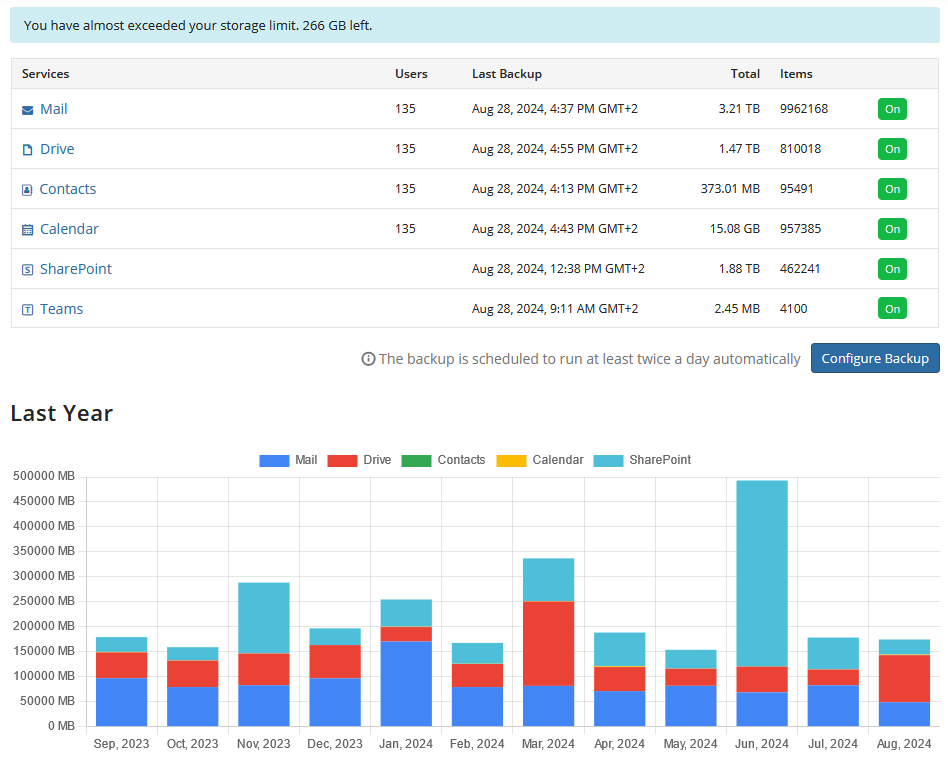
Cette page vous permet de rapidement visualiser le nombre d’utilisateurs sauvegardés par service ainsi que l’espace consommé par chaque service.

Elle indique aussi la date de la dernière sauvegarde par service.
La configuration des sauvegardes par service M365 #

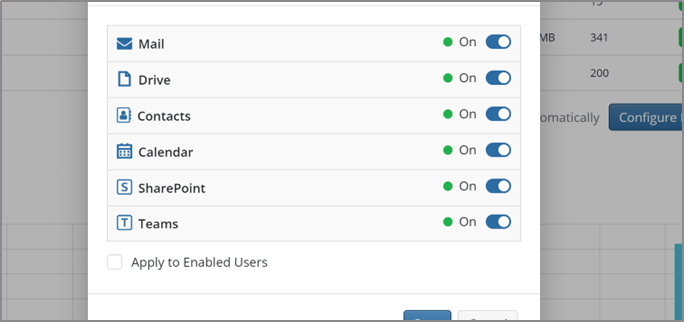
La configuration de la sauvegarde est disponible par service. Elle est configurable via le dashboard en cliquant sur « Configure Backup »

Par défaut, les sauvegardes sont activées sur tous les services de Microsoft 365 :

  • Mail
  • OneDrive
  • Contacts
  • Calendriers
  • SharePoint
  • Teams

La sauvegarde en ligne de Microsoft 365 est réalisée par défaut 2 fois par jour.

Le menu administrateur #

La connexion en mode administrateur est nécessaire pour accéder aux comptes utilisateurs et les administrer.

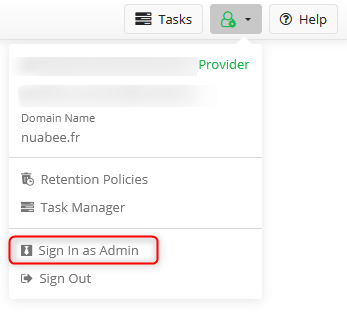
Pour accéder au menu administrateur, cliquer sur le bouton de votre compte en haut et à droite de la fenêtre de la console et sélectionnez « Sign in as Admin »

Les administrateurs se connectent avec de l’authentification forte en utilisant les mécanismes natifs de Microsoft 365.
L’administration des utilisateurs
#

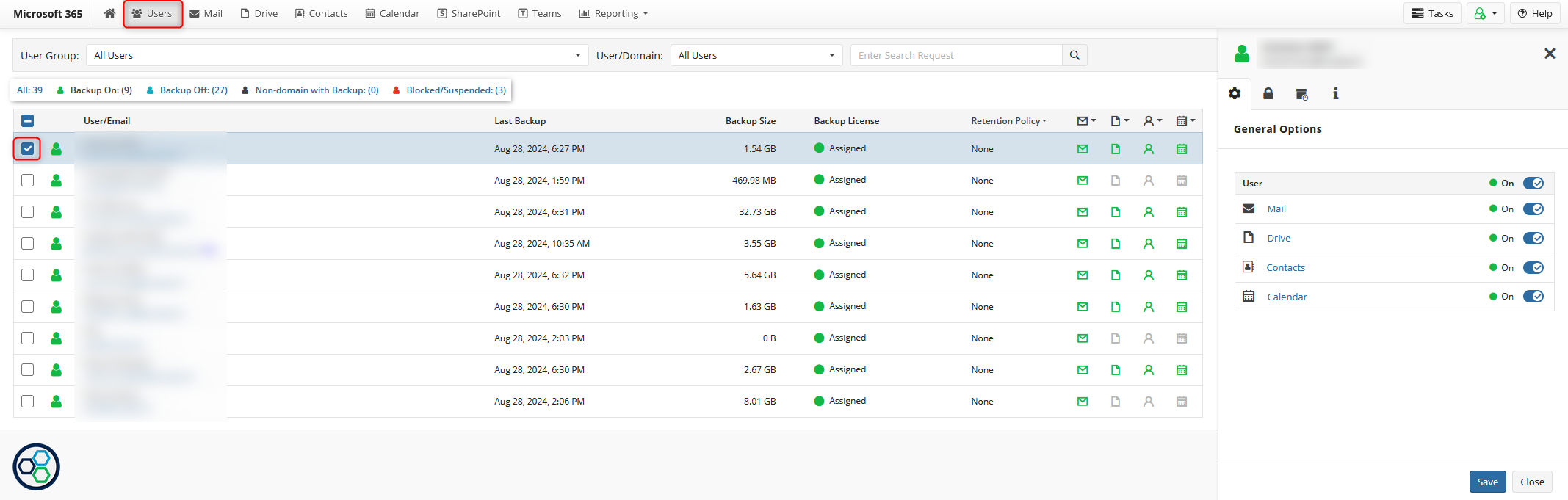
L’onglet « users » permet d’avoir une vision complète des utilisateurs, de leurs services sauvegardés, la date et l’heure de la dernière sauvegarde ainsi que la taille de celle-ci.

Pour inclure ou exclure des utilisateurs au backup, sélectionnez un ou plusieurs utilisateur(s) et cliquez sur le bouton « configure backup ».

L’option « Configure Backup » offre la possibilité de manager individuellement les utilisateurs.

Les options générales #

Cet onglet permet d’activer la sauvegarde des mails, Onedrive, Contacts et Calendrier.
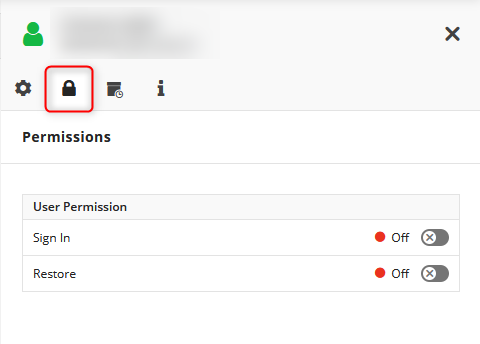
Les permissions des utilisateurs #

Tous les utilisateurs ont :

  • La possibilité de restaurer des éléments leur appartenant
  • La possibilité de se connecter à Nuabee Backup pour Microsoft 365

Par défaut, ces permissions sont désactivées. Nous recommandons de ne pas les activer sauf pour les administrateurs IT.
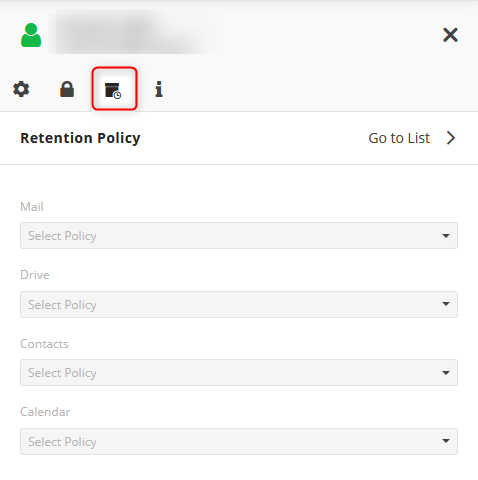
Politique de rétention utilisateur #

Cet onglet permet d’appliquer une politique de rétention. La politique devra être créé au préalable.
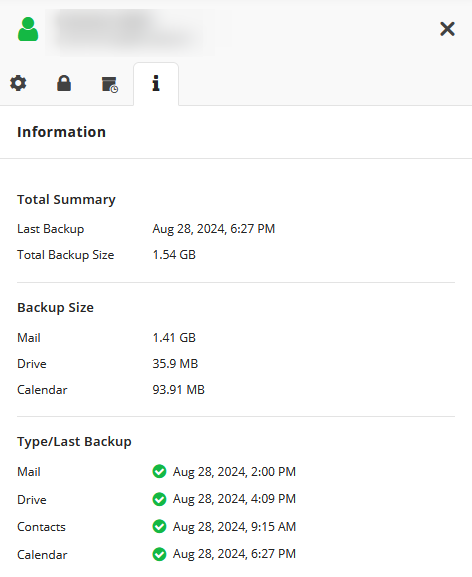
Informations #

Cet onglet indique la taille de toutes les sauvegardes des différents services de l’utilisateur.

Elle montre aussi les dates et heures des dernières sauvegardes.
#

Actions Groupées #

Sous l’onglet « users » veuillez sélectionnez ce pictogramme :
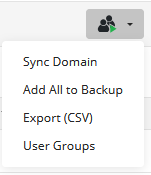
Vous avez 4 options :

  • Sync Domain : Permet de synchroniser la solution de sauvegarde avec votre domaine.
  • Add all to Backup : Active la sauvegarde pour tous les utilisateurs
  • Export to .csv : Exporte tous les utilisateurs présents dans la console en format .csv
  • User groups : Permet d’indiquer un ou plusieurs groupes qui auto-activent la sauvegarde des utilisateurs s’y trouvant. (Une fois des utilisateurs ajoutées, la synchronisation sera effectué chaque nuit)

Les politiques de rétention #

Pour chaque service M365 sauvegardé, il est possible de créer des politiques spécifiques de rétention de données.

Vous n’êtes pas limité par le nombre de politiques par service M365, ce qui vous permet de créer plusieurs politiques de rétention pour différents utilisateurs.

Par exemple :

Il est possible de créer un politique pour les mails du CODIR, une autre pour les « VIP », une autre pour les utilisateurs standards ou encore pour différents services de l’entreprise.
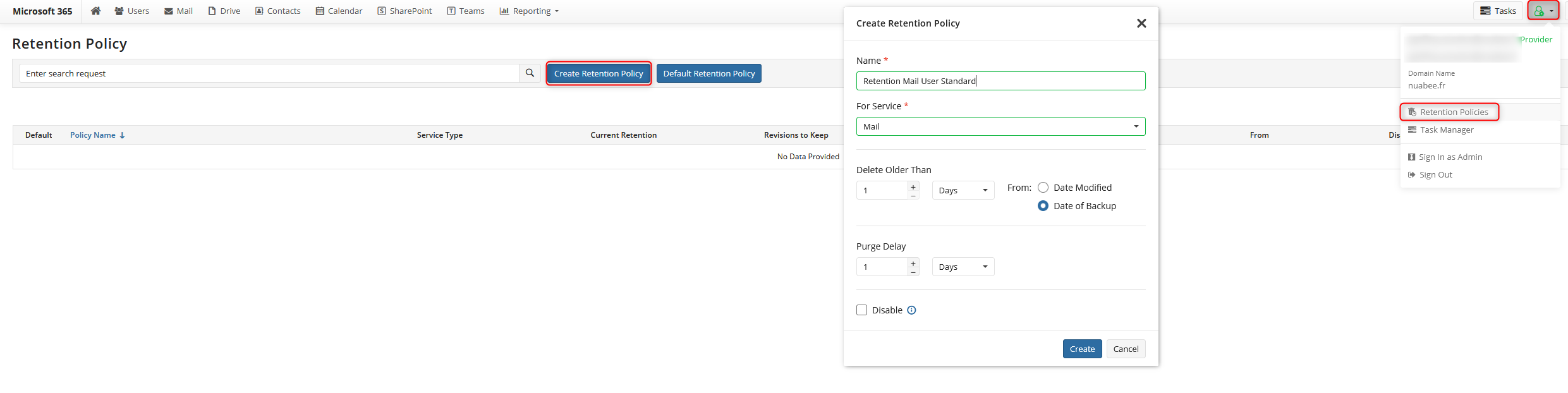
« Delete older than » : Vous pouvez choisir de supprimer la donnée depuis la dernière date de backup ou encore la dernière date de modification.

« Purge Delay » : Un délai supplémentaire avant que la donnée soit définitivement supprimée.

Dans le cas des services Onedrive et Sharepoint, une option supplémentaire existe : « Revisions to keep ». Ces services permettant le versionning, il est possible d’indiquer un nombre de versions à conserver.

Une fois les politiques crées, vous pouvez les appliquer à un ou plusieurs utilisateur(s). Vous pouvez aussi décider d’utiliser une politique de rétention par défaut afin qu’elle soit appliquée automatiquement à tout utilisateur n’ayant pas de politique spécifique définie.

Ces politiques personnalisables par service ont un impact sur la taille globale des données sauvegardées.

Audit des actions d’administration #

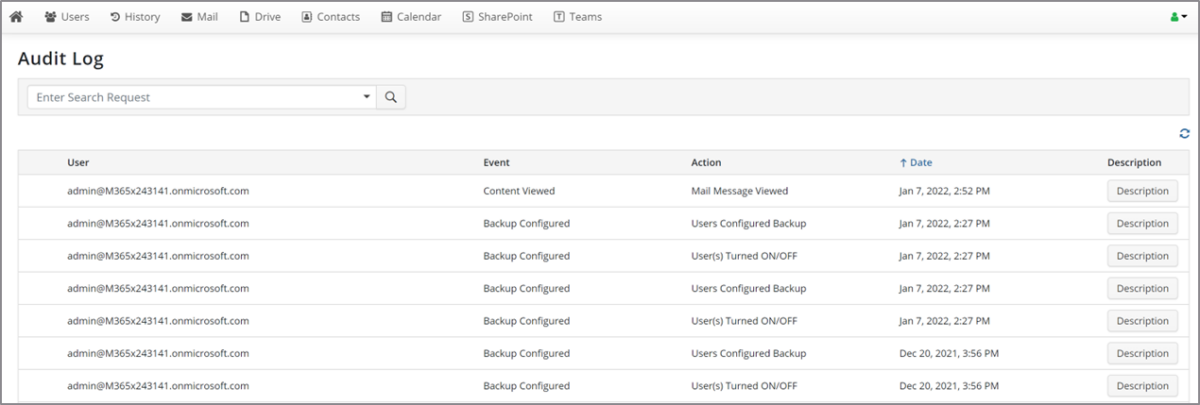
L’ensemble des actions d’administration sont enregistrées et accessibles aux administrateurs via « reporting » puis « audit log ».
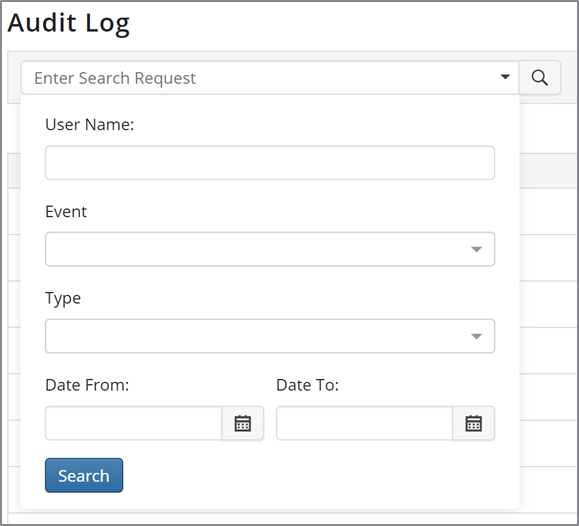
Les actions d’administration peuvent être filtrées sur de nombreux critères.
L’historique des sauvegardes #

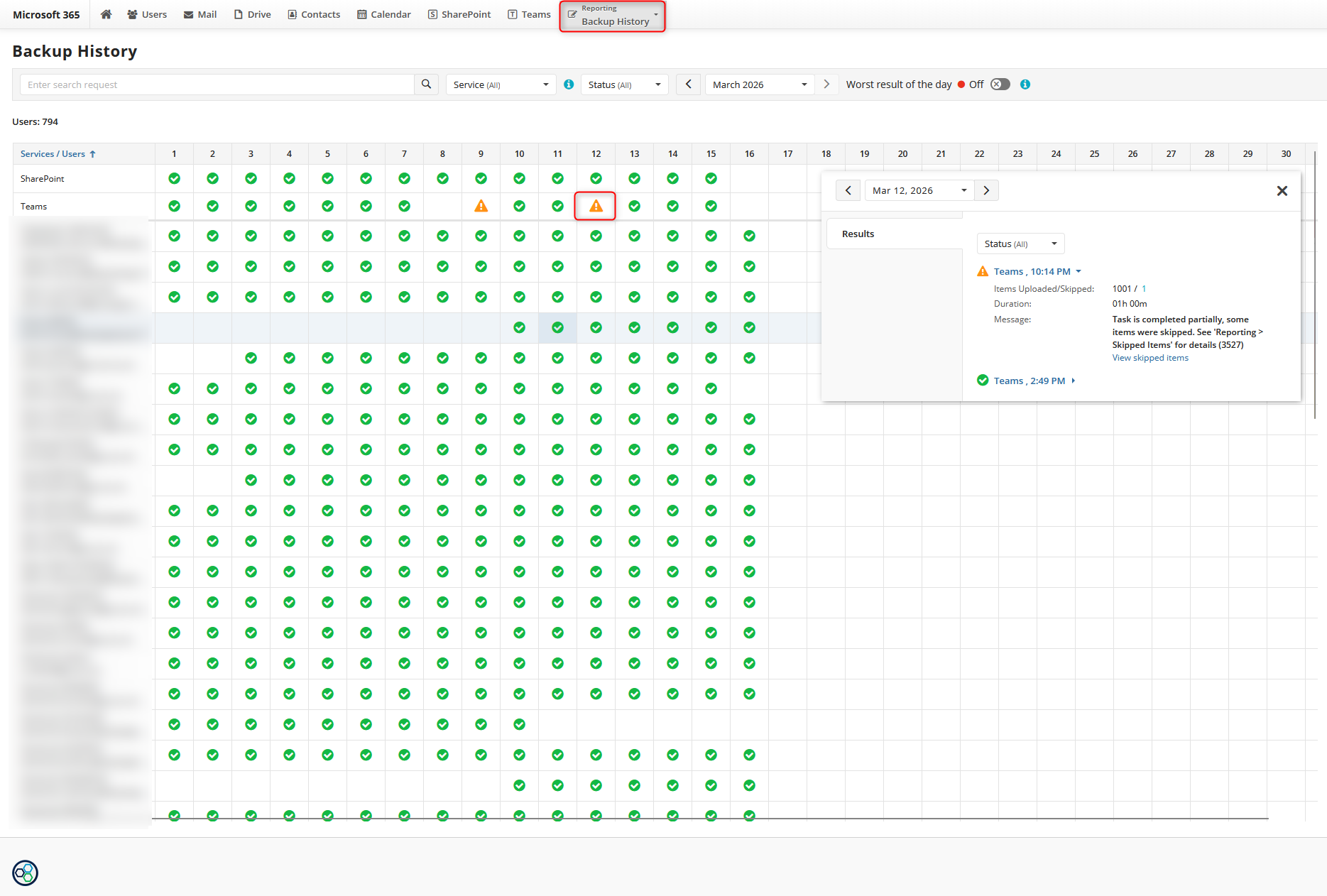
Vous pouvez accéder à l’historique des sauvegardes depuis l’onglet  »

Il est possible d’obtenir plus de détails en cliquant sur un événement.
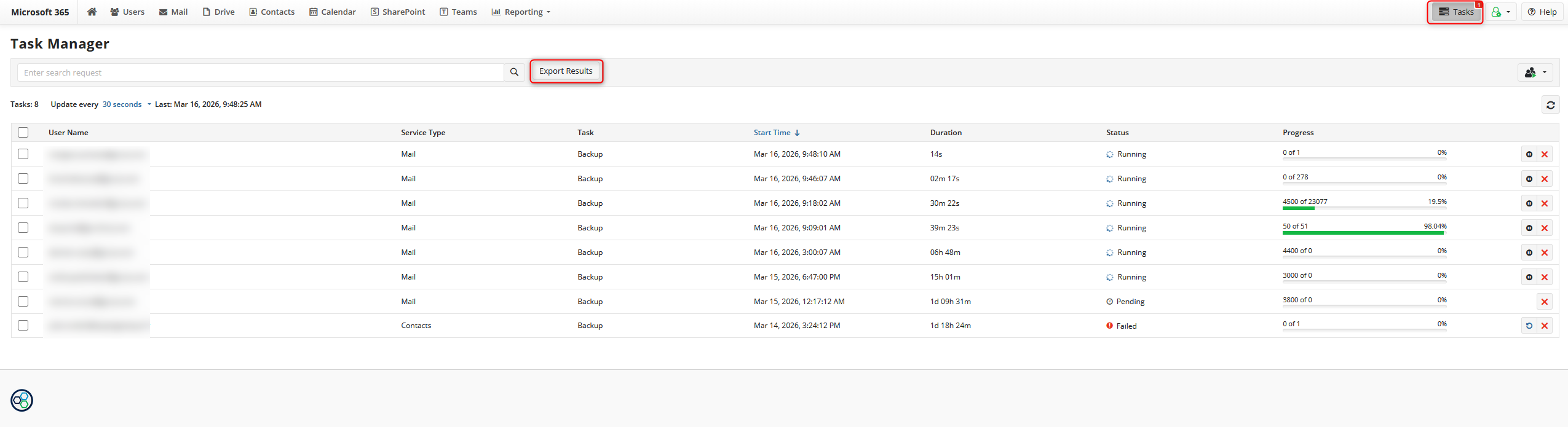
Le gestionnaire de tâches #

Accessible via « Tasks » en haut à droite de la console.

Vous retrouverez ici toutes les tâches en cours, les tâches en échec ou encore celles en attente.

« Export results » vous permet d’accéder aux .PST exportées.

Exemple : Vous décidez d’exporter un .PST contenant une boite mail user. Celle-ci apparaitra tout d’abord dans le gestionnaire des tâches où vous pourrez voir l’avancement. Toutes les données doivent être déchiffrées et préparées et seront disponibles en format .zip par la suite dans « Export results« .
M365
Sommaire
  • Le dashboard (page d’accueil)
  • La configuration des sauvegardes par service M365
  • Le menu administrateur
  • L’administration des utilisateurs
    • Les options générales
    • Les permissions des utilisateurs
    • Politique de rétention utilisateur
    • Informations
    • Actions Groupées
  • Les politiques de rétention
  • Audit des actions d’administration
  • L’historique des sauvegardes
  • Le gestionnaire de tâches
La solution de Plan de Reprise d’Activité Cloud
Nuabee
65, rue Hénon
69004 Lyon
France
Ressources
  • Le blog
  • Foire aux questions
  • Nos livres blanc
  • Lexique
Newsletter [sibwp_form id=1]
© 2026 Nuabee. Tous droits réservés
  • Nuabee recrute
  • Politique de confidentialité
  • Mentions légales